

A tela Satisfação mostra o resultado da pesquisa que o sistema manda sozinho depois dos atendimentos: Pesquisas enviadas automaticamente após os atendimentos. É uma tela de leitura — não há nada para configurar nela.
Como Relatórios, ela depende de um módulo. A caixa Pesquisa de satisfação, no cartão Módulos da tela Empresa, é quem liga e desliga. Desmarcada, o item some do menu de todo mundo e, mais importante, nenhuma pesquisa é enviada aos seus clientes. Quem abrir o endereço direto encontra a página com o título e nada abaixo dele: os dados não chegam, e a tela não devolve você para lugar nenhum.
Também como Relatórios, ela não é restrita a administradores: com o módulo ligado, qualquer pessoa da equipe a vê.
Como a pesquisa chega ao cliente
A pergunta sai pelo WhatsApp ou pelo Instagram (no Instagram, só dentro do prazo de 24 horas desde a última mensagem do cliente), por dois caminhos, ambos automáticos:
- Ao resolver uma conversa. Quando alguém da equipe clica em Resolver na Caixa de entrada, o cliente recebe a despedida e, logo em seguida, o convite para dar a nota.
- Depois de um atendimento da agenda. Uma vez por hora o sistema varre os atendimentos que terminaram nas duas horas anteriores e manda a pesquisa para o contato de cada um.
O texto da pergunta é o que você escreveu no cartão Pesquisa de satisfação da tela Empresa — em branco, vale o texto padrão. A única variável aceita ali é {paciente}.
Dois freios impedem que o mesmo cliente seja incomodado duas vezes. Pelo caminho da conversa resolvida, o mesmo contato não recebe outra pesquisa se já tiver recebido uma nas últimas 24 horas. Pelo caminho da agenda, cada atendimento gera uma pesquisa e só uma. Se ela ficar bloqueada por falta de modelo aprovado no WhatsApp oficial, o sistema tenta de novo assim que um modelo passar a valer, por até 24 horas depois do bloqueio — e só para atendimentos que continuam marcados, confirmados ou concluídos. Depois disso, não há nova tentativa: pesquisa perde o sentido dias depois do atendimento. Vale lembrar ainda que uma conversa sem contato associado não gera pesquisa nenhuma; não há para quem mandar.
Como a resposta é registrada
O cliente responde com uma nota de 1 a 5, escrita na própria conversa. O sistema não espera um formato rígido: aceita o número solto, com pontuação (5.) ou com um rótulo curto ao redor (nota 5), inclusive o texto de um botão de resposta rápida. O que ele recusa é frase longa — uma resposta com mais de 24 caracteres, ou com mais de um número, não é lida como nota.
A resposta precisa chegar dentro de 24 horas do envio da pergunta, pelo mesmo canal em que a pesquisa saiu, e vale para a pesquisa pendente mais recente daquele contato. A nota também volta para a mesma conversa que fez a pergunta, mesmo que aquele atendimento já esteja encerrado, em vez de abrir uma conversa nova. E, assim que ela é registrada, o cliente recebe o Agradecimento da pesquisa, também configurável em Empresa.
Um número só conta como nota se nada mais foi enviado ao cliente naquele canal depois da pesquisa. Assim, se alguém da equipe fizer uma pergunta ao cliente depois da pesquisa e ele responder 3, esse 3 não vira nota.
Os três números do topo
A primeira faixa da tela traz três cartões:
- Nota média — a média de todas as notas recebidas, com uma linha de estrelas abaixo. Sem nenhuma resposta, mostra um traço.
- Respondidas — quantas pesquisas o cliente respondeu.
- Enviadas — quantas de fato saíram. Pesquisa bloqueada não conta aqui, mesmo tendo sido registrada.
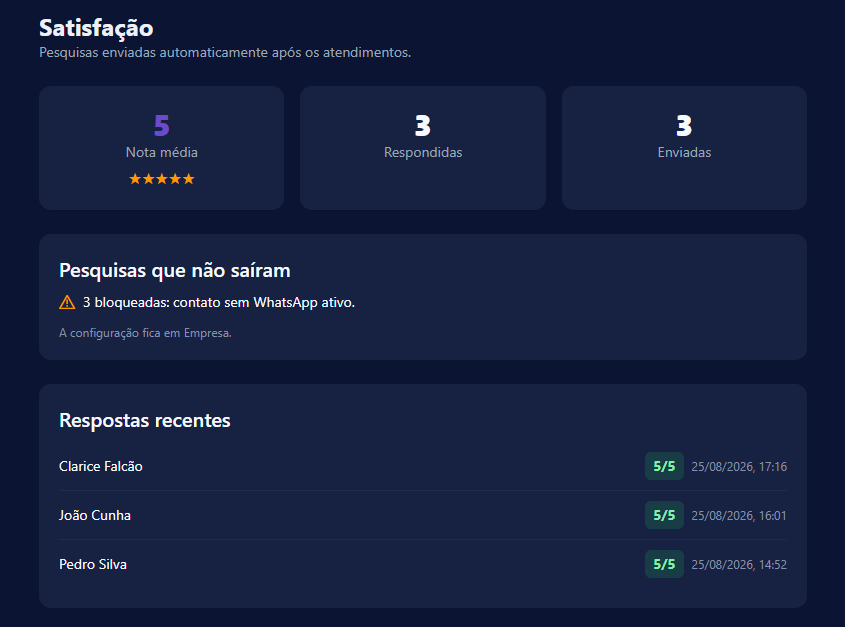
Uma diferença importante em relação a Relatórios: estes três números são de toda a história da sua conta, sem recorte de período. A Satisfação média que aparece na tela de Relatórios olha só para o período selecionado lá, então é normal que os dois valores sejam diferentes — eles não estão medindo a mesma coisa.
Pesquisas que não saíram
Este cartão só aparece quando há pesquisas bloqueadas, e ele existe justamente para você não olhar um Enviadas: 0 sem entender o motivo. Cada linha diz quantas foram barradas por um motivo específico — só aparece o motivo que de fato ocorreu na sua conta, então é comum o cartão trazer uma única linha, como no exemplo abaixo. Os motivos possíveis são:
- … não enviadas: já tinham passado 24h da última mensagem e não há modelo aprovado pela Meta. — o caso mais comum no WhatsApp oficial. A pesquisa da agenda sai até duas horas depois do atendimento, e a essa altura o prazo de 24 horas muitas vezes já fechou. Sem um modelo aprovado para a pesquisa, a Meta não entrega nada.
- … não enviadas: contato sem WhatsApp ativo. — o contato não tem número utilizável em nenhum canal conectado.
- … não enviadas: já tinham passado 24h da última mensagem do cliente. — o caso do Instagram, que não tem modelo aprovado.
- … recusadas pelo WhatsApp no envio. — a mensagem foi tentada e o WhatsApp a rejeitou.

No pé do cartão a própria tela indica a saída: A configuração fica em Empresa. Na prática, quase todo bloqueio do primeiro tipo se resolve com um modelo aprovado para a pesquisa — o sistema cria esse modelo sozinho para números conectados pelo Facebook, e o bloco de modelos do cartão Pesquisa de satisfação, na tela Empresa, mostra a situação dele. Feito isso, os bloqueios já registrados continuam contados — eles são histórico, não pendência; o que muda é dali para a frente.
Respostas recentes
O último cartão lista as dez respostas mais recentes, da mais nova para a mais antiga. Cada linha traz o nome do contato, a nota como etiqueta colorida — verde de 4 para cima, amarela no 3, vermelha em 1 e 2 — e a data e a hora da resposta. Quando a pesquisa veio de um contato sem nome cadastrado, a linha mostra apenas Cliente.
Sem nenhuma resposta ainda, o cartão diz Ainda sem respostas.
Duas limitações desta lista valem ser ditas em voz alta, porque quem procura o que ela não tem perde tempo. Ela é uma amostra fixa das dez últimas: não tem paginação, não tem filtro por período e não tem busca — o histórico completo não é consultável por aqui. E a pesquisa coleta apenas a nota: não existe campo de comentário escrito, então não há texto do cliente para ler nesta tela. Para entender o motivo de uma nota baixa, o caminho é abrir a conversa daquele contato na Caixa de entrada e ler o atendimento.