

A agenda tem dois papéis ao mesmo tempo. Para você, é onde estão os compromissos da semana e onde se marca, remarca e cancela. Para o assistente, é o mapa do que ele pode oferecer ao cliente: ele nunca propõe um horário que não esteja livre aqui.
Toda a equipe abre esta tela. O que muda é o alcance: dono e administradores mexem na agenda de qualquer pessoa e enxergam os cartões Calendário e Configurações da agenda; um atendente só edita os agendamentos que são dele, e esses dois cartões nem aparecem para ele.
A definição dos Horários de atendimento — as faixas em que a empresa atende — está no guia Primeiros passos, e é dela que sai tudo o que você vê pintado de verde aqui.
O calendário da semana
O calendário ocupa o meio da tela e é a peça central. As setas no alto andam para a semana anterior e para a próxima, Hoje volta ao presente, e os botões Dia e Semana trocam entre ver um dia só ou os sete. Ao lado aparece o fuso horário em que os horários estão sendo mostrados — o da sua conta, definido em Conta.
A legenda embaixo do calendário explica as cores, e ela mostra apenas o que aquela semana realmente contém:
- Disponível — faixa livre, dentro dos horários de atendimento.
- Agendado e Confirmado — compromissos marcados.
- Aguardando pagamento — horário preso por uma cobrança automática, com o ícone de cifrão: ele só vale se o cliente pagar e se confirma sozinho quando o pagamento entra (veja Pagamentos).
- Ocupado e Ocupado (agenda online) — horários tomados, os últimos vindos do calendário externo conectado.
- Importado do Google ou do Outlook — eventos que nasceram no seu calendário pessoal.
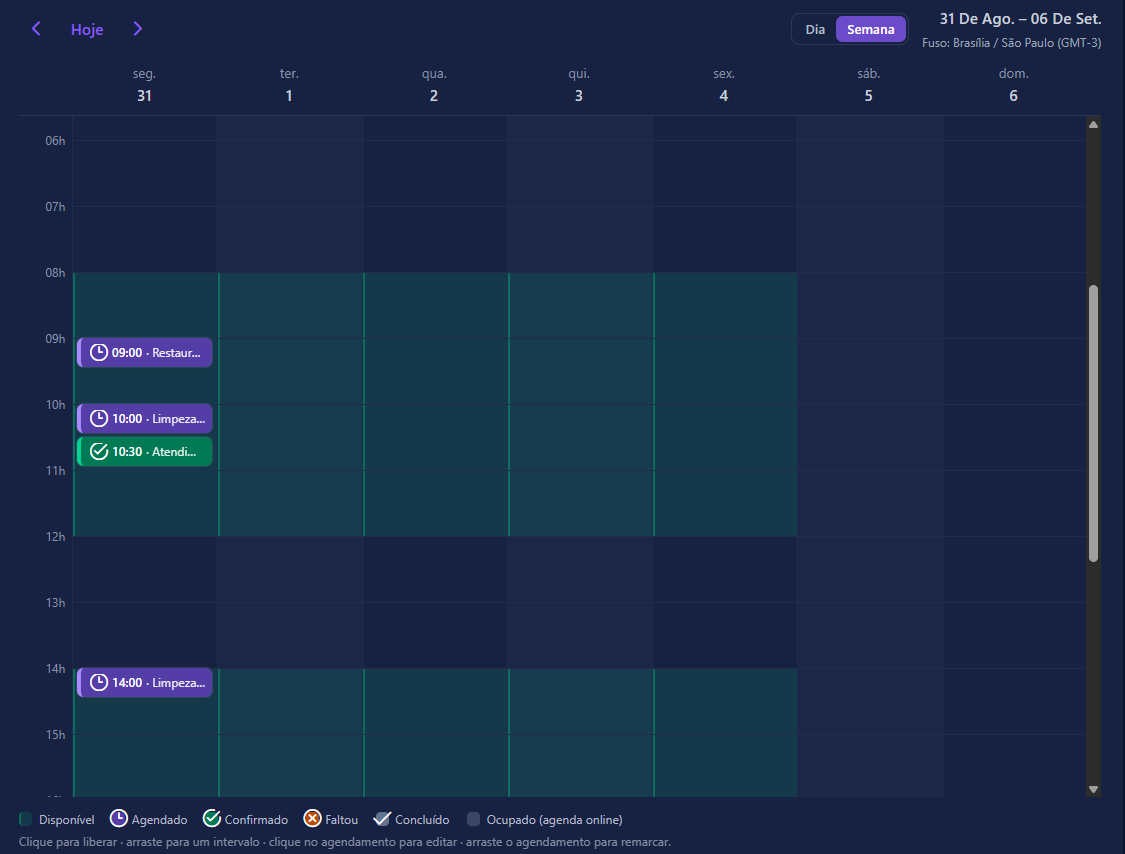
O calendário responde a quatro gestos, e a dica no rodapé os repete: clicar num horário vazio libera aquele horário (cria uma faixa de 30 minutos); clicar num horário verde abre o agendamento já com data e hora preenchidas; arrastar sobre vários horários abre o agendamento com o intervalo inteiro; e arrastar um compromisso já marcado o remarca para o novo horário.
As linhas verdes não seguem uma régua fixa de 30 minutos: elas desenham os encaixes reais de cada dia, calculados a partir dos horários de atendimento, da duração e dos compromissos já marcados. Um atendimento pode começar às 17h20 se o anterior termina às 17h20, e é ali que o arrasto gruda.
No alto da grade há uma faixa de Dia inteiro. É onde aparecem os fechamentos — feriados e folgas trazidos do calendário externo. Um dia com bloco ali está fechado para o assistente, que não agenda nele, embora você ainda possa marcar manualmente.
Durante o arrasto, o próprio calendário avisa quando o destino não serve — conflito com outro compromisso, passa do fim do expediente, fora do horário de atendimento ou horário que já passou — e soltar ali não faz nada. Não é possível arrastar um compromisso para um horário que já passou. Quando a remarcação dá certo, o aviso de sucesso traz um Desfazer por alguns segundos — é o caminho mais rápido para consertar um arrasto errado.
Marcar um agendamento
O botão Novo agendamento, no alto da tela, abre o formulário sem hora escolhida; clicar num horário verde do calendário abre o mesmo formulário já com o horário fixado. A diferença entre os dois é só essa.
Partindo do botão:
- Escolha o Contato. É opcional — sem contato, o compromisso apenas bloqueia o horário.
- Escolha o Atendente, também opcional.
- Preencha Título (até 160 caracteres) e Descrição, se quiser. Os dois viajam junto para o evento no Google ou no Outlook, quando há calendário conectado.
- Escolha a Data e a Duração em minutos, de 5 a 480. Datas passadas não são selecionáveis.
- Os Horários livres daquele dia aparecem como botõezinhos de hora. Clique em um e depois em Agendar.
Aberto por um clique no calendário, o formulário mostra em Horário de início o horário clicado já marcado e, ao redor dele, os outros inícios que cabem para o serviço escolhido — com catálogo, um serviço de 10 minutos pode começar às 14h40, não só nas horas cheias e meias.
Se sua empresa tem o catálogo de serviços cadastrado, o formulário ganha um campo de Serviço antes do atendente: escolher um serviço preenche a duração sozinho (ainda editável), em vez de você digitá-la. O campo "Duração de cada agendamento (min)", que normalmente aparece na configuração dos horários de atendimento, some da tela nesse modo — a duração de cada horário passa a vir do serviço escolhido em cada agendamento, não mais de um valor fixo por regra.
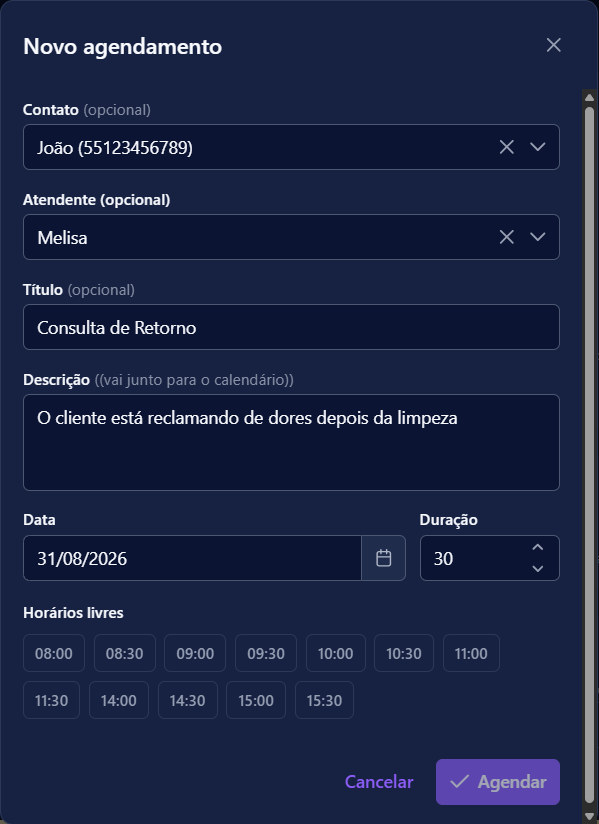
Se o serviço escolhido não cabe no horário, a mensagem de recusa já sugere o encaixe válido mais próximo. Se a lista de horários livres vier vazia, o dia não tem faixa de atendimento configurada, está todo ocupado ou está fechado — a própria tela sugere liberar horários no calendário ou escolher outra data. Quando o agendamento é recusado depois de escolhido, a mensagem diz o motivo exato: Horário indisponível (conflito com outro agendamento), Este horário não faz parte dos horários de atendimento configurados, A empresa está fechada nesta data ou Não é possível agendar ou remarcar para um horário que já passou. Um atendente, por regra do sistema, sempre marca para si mesmo, mesmo que escolha outro nome na lista.
Editar, cancelar e acompanhar
Clicar num compromisso no calendário abre a janela de edição. Ali você muda duração, contato, título, descrição e o status — Agendado, Confirmado, Concluído ou Faltou. Só o dono e os administradores podem trocar o atendente responsável; para o atendente esse campo fica travado.
O horário também se muda por aqui: o campo Início traz a data e os horários livres do dia como botões — útil no celular e para quem prefere o teclado. Arrastar o evento no calendário continua funcionando, como a própria janela lembra. Um agendamento Aguardando pagamento mostra esse estado no campo de status, com a explicação de que ele se confirma sozinho quando o pagamento entrar; você ainda pode editar título, descrição e os outros campos normalmente. Para desmarcar, o botão Cancelar agendamento fica no canto da mesma janela, e pede confirmação.
Mais abaixo na tela, o cartão Próximos agendamentos é a mesma informação em forma de lista: quando, contato, atendente e status, dos próximos 30 dias, dez por página. Cancelados não entram na lista, e o x vermelho de cada linha cancela direto dali.
Há um caso em que a janela de edição abre só para leitura: um atendente que abre um compromisso de outra pessoa vê todos os campos travados e não recebe os botões de salvar e de cancelar. Dono e administradores nunca esbarram nisso.
Vários atendimentos no mesmo horário
Por padrão a agenda é uma só: um horário ocupado está ocupado para a empresa inteira. Isso serve a um consultório com uma sala, e atrapalha um salão com quatro cadeiras.
Em Configurações da agenda — cartão visível apenas para o dono e administradores — a opção Permitir agenda multiatendente muda esse comportamento: com ela ligada, mais de um agendamento pode existir no mesmo horário com atendentes diferentes. Ligá-la salva na hora e traz duas mudanças:
- Aparece um seletor Vale para acima do calendário, com Toda a empresa e o nome de cada pessoa da equipe. Ele governa ao mesmo tempo o que você vê e o que você cria — trocar o escopo troca a agenda inteira em tela.
- No assistente, o cliente passa a poder escolher com qual profissional quer ser atendido. Quem aparece nessa escolha é definido em Assistente → Profissionais no assistente.
Para o dono e para os administradores, um aviso em destaque acima do calendário diz em nome de quem você está mexendo: Alterando o horário de TODA a empresa ou Alterando apenas a agenda de fulano. Vale ler antes de sair clicando, porque é a diferença entre mudar a rotina de uma pessoa e a de todo mundo.
Para o atendente o escopo funciona com uma trava: ele pode olhar a agenda dos colegas, mas ela vem marcada como Somente leitura, e a criação de horários e agendamentos fica desabilitada fora da agenda dele. O escopo Toda a empresa nem aparece na lista dele.
Conectar o Google Calendar ou o Outlook
O cartão Calendário, no alto da tela e restrito ao dono e a administradores, liga a agenda do sistema a uma agenda do Google ou do Outlook. É uma conexão por empresa, não uma por pessoa: a conta conectada ali vale para a conta inteira, e conectar outra substitui a anterior. Serve para duas coisas ao mesmo tempo: mandar os agendamentos daqui para lá, e impedir que o assistente marque em cima de um compromisso que já existe lá.
- Clique em Conectar Google Calendar ou Conectar Outlook e autorize o acesso na tela do provedor.
- Conectado, escolha em Agenda onde os agendamentos são salvos para qual das suas agendas os compromissos devem ir. (No Outlook não há essa escolha: vai sempre para a agenda principal da conta.)
- Em Agendas que definem fechamentos, marque as agendas cujos eventos de dia inteiro devem fechar o dia para o assistente — férias e feriados, por exemplo.
- A caixa Enviar novos agendamentos para o calendário controla o envio na direção de saída.
- O botão Sincronizar, no topo da tela, força uma atualização na hora; fora isso ela acontece sozinha ao abrir a agenda.
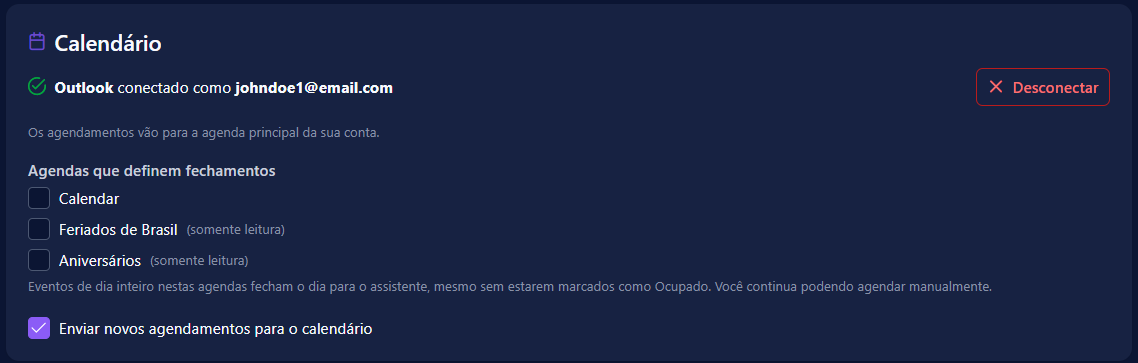
A armadilha clássica é marcar como fonte de fechamento a mesma agenda usada para sincronizar — a tela avisa em amarelo quando isso acontece. O motivo é prático: qualquer evento de dia inteiro nela, inclusive aniversários de contatos, passa a fechar o dia inteiro para o assistente. Vale saber também o que acontece ao Desconectar: os agendamentos que tinham sido importados de lá somem da agenda e deixam de bloquear horário — a confirmação diz quantos são antes de você decidir — e eles voltam se a mesma conta for reconectada. Se o cartão disser que a integração ainda não está disponível, faltam credenciais no nível da plataforma, e não há nada a configurar do seu lado.