

O painel é a moldura que fica em volta de todas as telas: o menu lateral à esquerda, o sino de notificações e o botão de tema no alto, e o seu nome no rodapé do menu. Ele é igual em qualquer tela, e é por ele que você circula pelo sistema.
Uma coisa costuma surpreender quem procura uma "tela inicial": não existe uma. Com a configuração inicial concluída, entrar no sistema leva você direto para a Caixa de entrada — as conversas são o ponto de partida do dia. Não há item "Painel" no menu.
O que aparece no menu lateral
O menu não é igual para todo mundo. Ele monta os itens conforme o seu papel na conta e conforme os módulos que a empresa ligou, então dois colegas podem ver listas diferentes na mesma empresa.
Todo mundo com acesso à empresa vê:
- Caixa de entrada — as conversas dos seus clientes.
- Conta — as suas preferências pessoais: fuso horário, idioma, tema, senha e quais notificações você quer receber.
- Contatos — a ficha de cada cliente, com histórico.
- Agenda — horários de atendimento e agendamentos.
Só o dono e os administradores veem, além desses:
- Assistente, Equipe, Empresa, Assinatura e Canais.
- Pagamentos, quando o plano da empresa inclui cobrança de atendimentos.
E dois itens dependem de estarem ligados em Empresa → Módulos:
- Satisfação e Relatórios só aparecem depois de marcados ali. Vêm desligados.
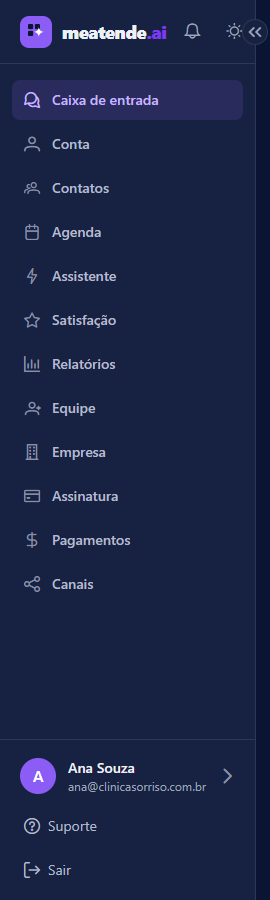
No rodapé do menu ficam o seu nome e e-mail — clicar ali abre a tela Conta —, o link Suporte e o botão Sair. No celular o menu fica escondido: o botão de três traços, no canto superior esquerdo, abre e fecha a lista.
No computador, o botão redondo com setas, na borda direita do menu, recolhe o menu numa coluna estreita só com os ícones — o nome de cada item aparece ao parar o mouse em cima, e o contador de atendimento humano continua visível sobre o ícone da caixa de entrada. A escolha fica guardada no navegador.
Suporte
O link Suporte, no rodapé do menu, abre numa nova aba o formulário de chamado para a equipe do meatende.ai. Ele só funciona com você logado: nome e e-mail já vêm preenchidos com os da sua conta, e o chamado chega à equipe ligado à sua conta e à sua empresa, o que agiliza o atendimento. Você pode anexar arquivos, e recebe um e-mail confirmando que o pedido chegou. Quem não tem conta usa a página pública de Contato.
Se a sua sessão expirar com o painel aberto, a próxima ação leva você para a tela de login e, depois de entrar, de volta para a tela em que estava.
Se você procura um item e ele não está lá, a explicação quase sempre é uma das duas acima: o item é exclusivo do dono e dos administradores, ou o módulo está desligado em Empresa. No caso de bloqueio de verdade — as telas restritas ao dono e aos administradores —, digitar o endereço na barra do navegador não contorna nada: o sistema devolve você ao início. Já um módulo desligado apenas some do menu; quem digitar o endereço abre a tela, mas ela não traz dado nenhum.
O sino de notificações
O sino fica no topo do menu lateral, ao lado do nome da empresa. Ele avisa, dentro do sistema, o movimento do atendimento: mensagem nova de um cliente, agendamento criado, agendamento cancelado e lembretes de atendimento. Quando o assistente passa uma conversa para a equipe, o sino também avisa. O mesmo aviso costuma sair também por e-mail para o endereço da sua conta.
- A bolinha vermelha mostra quantos avisos não lidos existem; acima de nove ela mostra 9+.
- Clicar no sino abre a lista. Clicar em um aviso marca ele como lido e leva você direto à tela relacionada.
- Marcar todas como lidas limpa o contador de uma vez.
- A lista se atualiza sozinha a cada meio minuto, sem precisar recarregar a página.
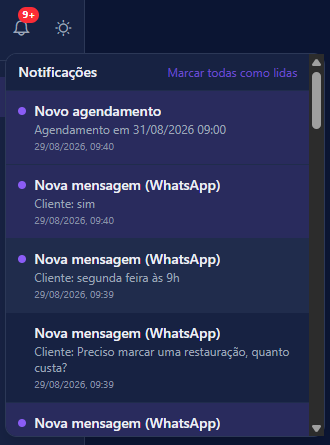
O que chega até você é uma escolha sua: em Conta, na parte de notificações, cada tipo tem uma chave própria — Nova mensagem recebida, Cliente pediu atendimento humano, Novo agendamento, Agendamento cancelado, Lembretes dos meus agendamentos e Resumo diário por e-mail. Desligar um dos cinco primeiros cala o aviso tanto no sino quanto no e-mail; o Resumo diário por e-mail, como o nome diz, é só e-mail e nunca aparece no sino. Tipos que você nunca mexeu ficam ligados. Avisos de cobrança e de plano seguem outro caminho: eles vão por e-mail para o dono da conta e não passam pelo sino.
Tema, idioma e fuso horário
O botão de lua/sol, no alto do menu, alterna entre o tema claro e o escuro na hora. Por padrão, o painel segue o tema do seu computador ou celular (a opção Sistema, na tela Conta); usar o botão fixa um tema. É uma preferência sua, não da empresa: mudar não muda o painel dos seus colegas.
O idioma e o fuso horário ficam na tela Conta e valem só para você — o idioma, por padrão, segue o do seu navegador — o fuso escolhido ali é o que aparece nos horários da sua agenda e nas datas das mensagens que você lê. Não confunda com o fuso definido em Empresa, que é o usado nas mensagens enviadas aos seus clientes; são dois ajustes diferentes e podem ser diferentes de propósito, por exemplo quando alguém da equipe trabalha em outro estado.