

A tela que o menu lateral chama de Empresa abre com o título Configurações da empresa e a linha Ajustes que valem para toda a equipe. É aqui que ficam o nome do negócio, o idioma e o fuso das mensagens, os módulos que você liga ou desliga e os textos que o sistema envia sozinho aos seus clientes.
Ela é restrita ao dono e aos administradores — o item nem aparece no menu de um atendente. Dentro dela ainda há um cartão exclusivo do dono, o de Marca, explicado no fim.
Quase tudo nesta página é gravado por um único botão Salvar, no rodapé. Trocar um seletor ou digitar num campo não muda nada até você clicar nele. A exceção é o cartão Marca, que tem o próprio botão Salvar, dentro dele.
Nome da empresa
O primeiro cartão tem um único campo, de até 160 caracteres. Ele aparece no painel, nos convites de equipe e nas mensagens do assistente de IA — é o nome que o seu cliente lê.
Se você apagar o campo, ele fica marcado em vermelho com o aviso Informe o nome da empresa. e o salvamento é recusado.
Renomear a empresa aqui é seguro para as integrações: o identificador interno usado nos endereços e nas conexões já criadas continua o mesmo, então nada que você já ligou deixa de funcionar por causa da troca de nome.
Idioma e fuso das mensagens
O segundo cartão se chama Idioma das notificações e traz, lado a lado, dois seletores. O da esquerda é o idioma; o da direita não tem rótulo próprio, e é o fuso horário. Cada um tem uma linha de explicação logo abaixo:
- Idioma das notificações — Idioma dos e-mails e avisos enviados à equipe. As opções são Português (BR), English, Español, Italiano e Deutsch.
- Fuso horário — Fuso usado na data e hora das mensagens enviadas ao cliente. A lista é longa e tem busca: digite parte do nome da cidade para filtrar.
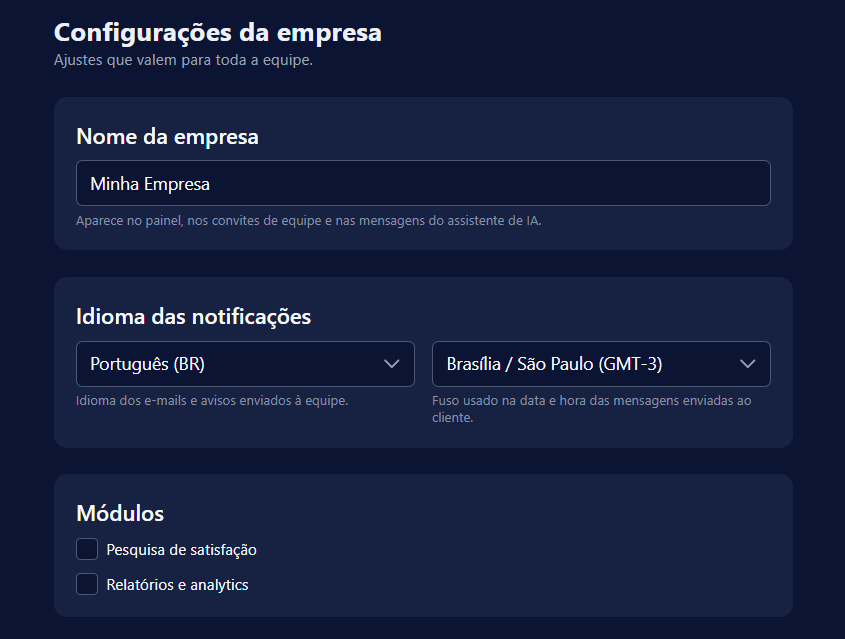
Duas confusões clássicas moram neste cartão. A primeira: este fuso é o da empresa, o que define o horário escrito nas mensagens que saem para o cliente; o fuso que muda o que você vê na sua agenda é outro, e fica na tela Conta. A segunda: o assistente responde no idioma em que o cliente escreveu, independentemente do que estiver aqui — este seletor governa os e-mails e avisos da sua equipe, e o idioma dos modelos de mensagem aprovados da Meta.
Esta tela também não guarda endereço, telefone nem CNPJ. As informações de contato que o assistente passa ao cliente entram na base de conhecimento, na tela Assistente.
Módulos
O cartão Módulos tem duas caixas de seleção:
- Pesquisa de satisfação
- Relatórios e indicadores

Elas fazem mais do que esconder um item de menu. Com o módulo desligado, a tela correspondente some do menu lateral de todo mundo e os dados dela deixam de ser servidos — quem chegar pelo endereço direto encontra a página vazia, sem gráfico e sem números, porque o painel abre mas a consulta é recusada.
No caso da Pesquisa de satisfação o efeito vai além do painel: com a caixa desmarcada, nenhuma pesquisa é enviada aos seus clientes, nem ao resolver uma conversa nem pela varredura automática dos atendimentos concluídos. Ligar de novo volta a valer na hora, mas não recupera as pesquisas do período em que ficou desligado — elas simplesmente não existiram.
Marcar as duas caixas é o normal para quem quer acompanhar resultado. Desligar faz sentido quando o volume ainda é baixo demais para render número, ou quando você prefere não mandar mais uma mensagem ao cliente depois do atendimento.
As mensagens automáticas
Do meio da página para baixo ficam cinco cartões, um por mensagem que o sistema envia sozinho. Em todos o funcionamento é o mesmo: uma caixa de texto grande, de até 1.000 caracteres, com um exemplo em cinza claro. Deixar em branco usa o texto padrão do sistema — o campo vazio não significa "não enviar".
O ponto que mais gera mensagem torta é o das variáveis. Cada mensagem aceita apenas as suas próprias, listadas em cinza logo acima do campo, e elas não são intercambiáveis:
| Cartão | Variáveis aceitas |
|---|---|
| Lembrete de WhatsApp | {paciente}, {data}, {hora}, {profissional} |
| Pesquisa de satisfação | {paciente} |
| Agradecimento da pesquisa | {paciente} |
| Aviso de troca de profissional | {paciente}, {data}, {hora}, {profissional_anterior}, {profissional_novo} |
| Aviso de cancelamento | {paciente}, {data}, {hora} |
Escrever numa mensagem uma variável que não é dela não dá erro nenhum ao salvar — e é justamente por isso que dói: o cliente recebe a chave escrita por extenso, com chaves e tudo, do jeito que você digitou.
Vale saber quando cada uma sai. O lembrete e o aviso de cancelamento partem de um agendamento. A pesquisa de satisfação sai ao resolver uma conversa e, uma vez por hora, para os atendimentos que terminaram nas duas horas anteriores. O agradecimento da pesquisa é a resposta imediata à nota que o cliente acabou de mandar. O aviso de troca de profissional sai quando você muda quem vai atender um agendamento já marcado.
Modelos de mensagem aprovados da Meta
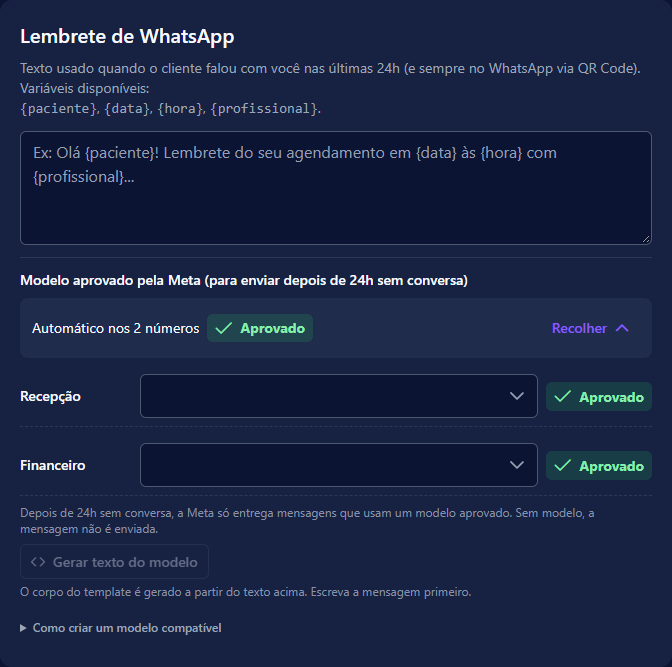
Dentro de quatro desses cartões — todos menos o Agradecimento da pesquisa — há um bloco a mais, separado por uma linha: Modelo aprovado pela Meta (para enviar depois de 24h sem conversa).
Ele existe por causa da regra da Meta já explicada na Caixa de entrada: passadas 24 horas desde a última mensagem do cliente, a única mensagem que o WhatsApp oficial entrega é um modelo previamente aprovado (o template). O texto livre que você escreveu no cartão vale enquanto a conversa está aberta; o modelo vale fora dela. O Agradecimento da pesquisa não tem esse bloco porque ele é sempre reação a uma mensagem que o cliente acabou de mandar. No WhatsApp por QR Code nada disso se aplica.
Os modelos automáticos
Você não precisa criar esses modelos à mão. Quando um número do WhatsApp oficial é conectado pelo Facebook, o sistema cria sozinho, na conta do WhatsApp Business daquele número, um modelo para cada aviso — lembrete, pesquisa de satisfação, troca de profissional e cancelamento —, no idioma das notificações da empresa e com o texto que você escreveu no cartão (ou o texto padrão, se o seu não usar todas as variáveis). A Meta costuma aprovar em minutos, e a partir daí ele é usado sozinho.
Por isso o bloco abre com um resumo por número, como Automático nos 2 números com a etiqueta Aprovado. Mudar o texto de um cartão, ou o idioma das notificações, gera uma versão nova do modelo; a anterior continua sendo usada até a nova ser aprovada. Enquanto algum modelo está em análise, uma tarja diz Modelos em análise pela Meta.
Números conectados antes disso, ou de forma manual, ganham os modelos pelo botão Criar modelos automaticamente, que aparece na tarja amarela de mensagens sem modelo.
Escolher outro modelo, por número
O botão Ajustar por número abre uma linha por número de WhatsApp oficial, cada uma com o seu seletor. A primeira opção é sempre Automático; as demais são os modelos aprovados daquele número. Escolher um modelo à mão vale só para aquele número, e ele passa a vencer o automático ali. Se esse modelo escolhido sair do ar — pausado, recusado ou apagado na Meta —, o envio fica bloqueado em vez de voltar sozinho para o automático, e o dono e os administradores recebem um aviso.
O seletor esconde os modelos que o envio automático não consegue preencher: ele só oferece os que têm exatamente o número de variáveis daquela mensagem, sem variável no cabeçalho, sem mídia no cabeçalho e sem botão com link variável.
Para quem prefere criar o próprio modelo no WhatsApp Manager, o botão Gerar texto do modelo pega o texto que você escreveu no cartão e devolve a mesma frase com as variáveis numeradas no formato que a Meta exige, pronta para copiar, e o bloco recolhido Como criar um modelo compatível lembra as regras: categoria UTILIDADE, não MARKETING; variáveis numeradas na ordem indicada; nada de variável, imagem, vídeo ou documento no cabeçalho, nem botão com link personalizado; e o idioma do modelo igual ao idioma de notificação da empresa.
Os avisos deste bloco
- Sem WhatsApp oficial conectado, o bloco diz Conecte o WhatsApp oficial em Canais para ver seus modelos aprovados.
- Com o oficial conectado mas alguma mensagem sem modelo aprovado, uma tarja amarela no meio da página lista quais — fora do prazo de 24 horas elas não são enviadas.
- Se a Meta reclassificar um modelo como Marketing, ele ganha a etiqueta Marketing e o dono e os administradores são avisados; o modelo continua em uso.
- Se a conexão de um número não tiver permissão para gerenciar modelos, a linha dele mostra Sem permissão e o link Abrir Canais: reconecte o número pelo Facebook.
Um lembrete ou uma pesquisa que ficou bloqueado por falta de modelo não se perde de vez: assim que um modelo passa a valer, o sistema tenta de novo — o lembrete de 24 horas, enquanto faltarem mais de 3 horas para o atendimento; o de 1 hora, até o atendimento começar; a pesquisa, até 24 horas depois do bloqueio.
Marca
O último cartão, Marca, personaliza a aparência do painel e dos e-mails com a identidade da sua empresa — o chamado white label: Personalize a aparência do painel com a identidade da sua empresa.
Ele depende de duas coisas ao mesmo tempo. Se o seu plano não inclui white label, o cartão aparece fechado, com o convite para mudar de plano e o botão Ver planos. E, mesmo com o plano certo, só o dono da conta vê e grava as opções: para um administrador o cartão mostra apenas Apenas o responsável pela conta pode salvar.
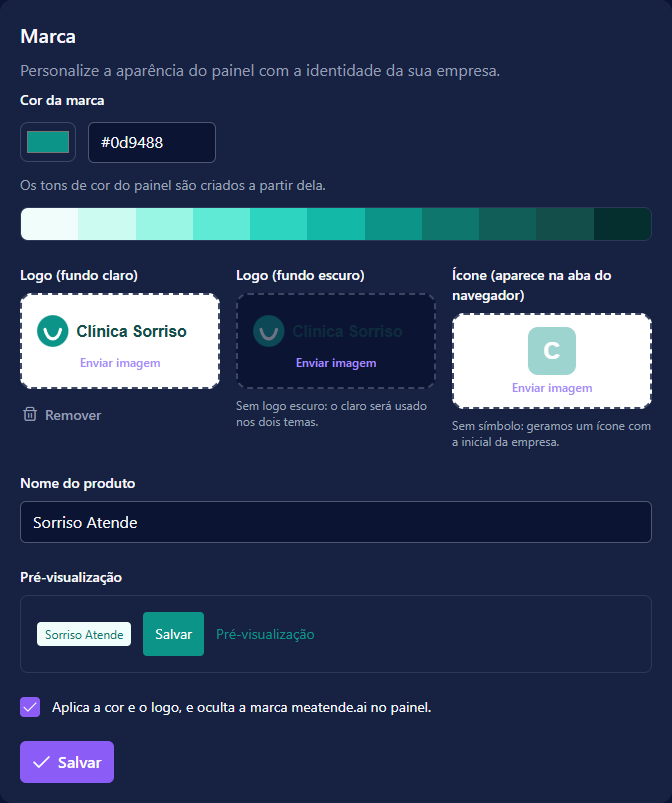
Liberado, ele traz:
- Cor da marca — qualquer cor, escolhida no seletor ou digitada em hexadecimal (
#7c3aed). Os tons de cor do painel são criados a partir dela: logo abaixo aparece a faixa com todos os tons gerados. Nenhuma cor é recusada; quando algum tom precisa ser ajustado para o texto continuar legível, a tela avisa quais foram ajustados. - Logos — três envios de imagem (PNG, JPG ou WebP, até 2 MB cada), clicando ou arrastando o arquivo: Logo (fundo claro), Logo (fundo escuro) e Ícone (aparece na aba do navegador). O escuro é opcional — sem ele, o claro é usado nos dois temas. Sem ícone, o sistema gera um com a inicial da empresa. Cada logo enviado pode ser tirado pelo botão Remover.
- Nome do produto — até 60 caracteres. Ele substitui o nome meatende.ai nos textos do painel, no assunto dos e-mails e no nome do remetente que os seus clientes e a sua equipe veem.
- Pré-visualização — um trecho do painel com a cor e o nome escolhidos, antes de salvar.
- A caixa que aplica a cor e o logo e oculta a marca meatende.ai no painel — é ela que liga o white label.
Clique em Salvar para aplicar. A pré-visualização só pinta aquele trecho do cartão: o resto do painel muda depois de salvar.
Com o white label ligado, a sua marca aparece no painel, na aba do navegador, na tela de aceite de convite e nos e-mails enviados à equipe e aos convidados. Os e-mails de cobrança da assinatura continuam com a marca meatende.ai, porque quem cobra a assinatura é a plataforma. Domínio próprio ainda não é oferecido.