

Este guia leva você do cadastro até o primeiro atendimento respondido pelo assistente.
Criar a conta e o período de teste
A conta é criada por você mesmo, sem contato comercial e sem cartão de crédito. Quem se cadastra vira o dono da conta — o único papel que pode contratar, trocar e cancelar planos depois.
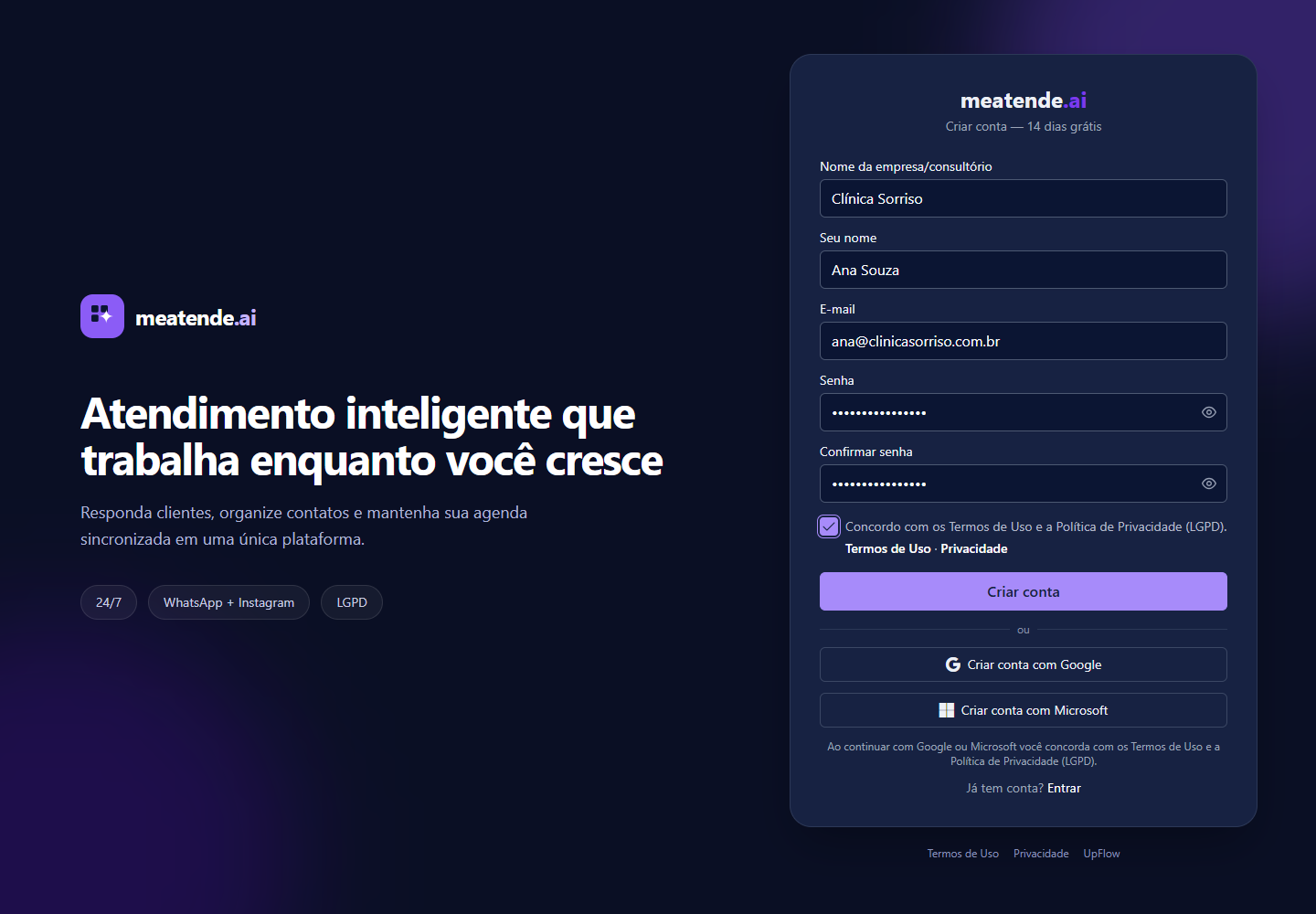
- Abra a tela de cadastro e preencha Nome da empresa/consultório, Seu nome, E-mail, Senha e Confirmar senha.
- Marque a opção Concordo com os Termos de Uso e a Política de Privacidade (LGPD) — sem ela o cadastro não é aceito.
- Clique em Criar conta. O título da tela mostra quantos dias de teste grátis a sua conta recebe.
Quem prefere não criar senha pode usar Criar conta com Google ou Criar conta com Microsoft, na mesma tela: a conta é criada com o e-mail daquele login, também com o período de teste, e continuar por esse caminho já vale como aceite dos Termos de Uso e da Política de Privacidade.
Logo depois do cadastro, o sistema abre a Configuração inicial. Ela é dividida em cinco blocos — Conta, Agenda, Pagamentos, Assistente e Ligar — e cada tela faz uma pergunta só. Enquanto ela não é concluída, o restante do painel fica indisponível para o dono e os administradores; se você fechar o navegador no meio, ela retoma da tela em que parou. Atendentes convidados pela equipe não passam por ela.
- Conta: aceite os termos e escolha entre Continuar com o teste (sem cartão) ou Assinar um plano. Se você abriu o pagamento e fechou sem concluir, a tela mostra Pagamento ainda não confirmado e oferece Retomar pagamento, seguir no teste ou escolher outro plano — o plano só conta como contratado depois que o Mercado Pago confirma. Se a plataforma concedeu um plano à sua empresa, este passo apenas avisa que o acesso já está pronto.
- Agenda: diga se atende Só eu ou Eu e minha equipe (com equipe, dá para convidar as pessoas por e-mail ali mesmo), cadastre seus serviços, confira os dias e horários de atendimento e, se usar, conecte o Google Agenda ou o Outlook. Quem não usa nenhum dos dois clica em Não uso Google nem Outlook.
- Pagamentos (só nos planos com pagamentos): conecte o Mercado Pago e escolha quando o assistente cobra — para ele cobrar, é preciso ter serviços com preço cadastrados no passo de serviços.
- Assistente: toque no microfone e conte sobre o seu negócio, ou escreva. Clique em Criar meu assistente e o sistema escreve o nome e as instruções. Depois você pode enviar um PDF com mais informações e testar o assistente como se fosse um cliente.
- Ligar: conecte o WhatsApp (por QR Code ou o oficial) e, se quiser, o Instagram — a partir daí o assistente responde seus clientes — e escolha quais avisos quer receber por e-mail. O passo só considera o WhatsApp por QR conectado depois que o código é de fato lido no celular. Na última tela, um resumo mostra o que já está funcionando, e Ir para o painel libera o uso normal.
Os passos opcionais têm o botão Pular por agora; tudo pode ser feito depois pelo painel. O que ficou para trás aparece no cartão Primeiros passos, no alto da Caixa de entrada.
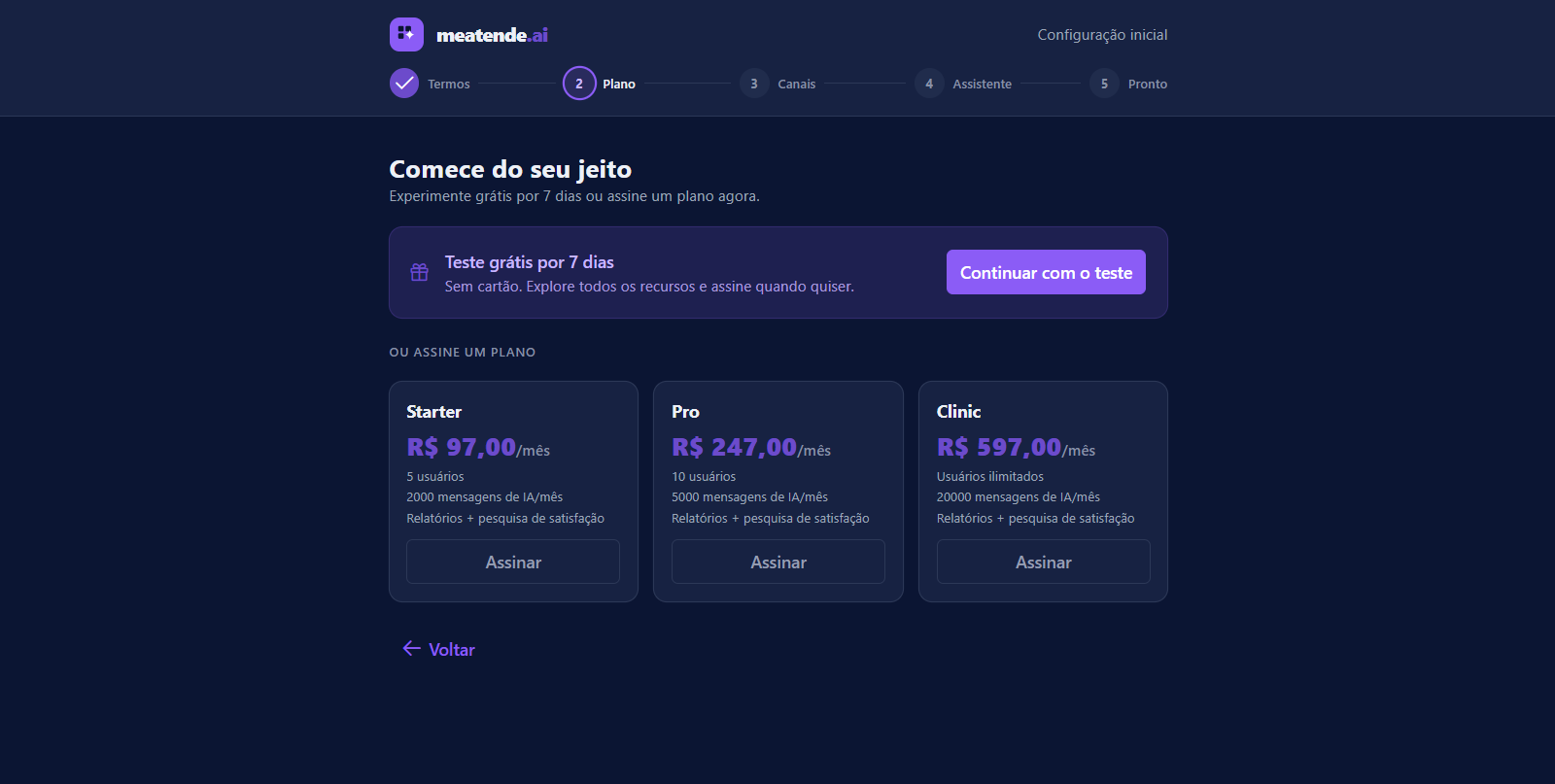
O tropeço mais comum aqui é a senha: ela precisa ter pelo menos 8 caracteres e ser digitada igual nos dois campos. O e-mail também precisa ser inédito na plataforma — se ele já foi usado em outra conta, o cadastro é recusado e o caminho é entrar com essa conta ou recuperar a senha.
Dados da empresa
As configurações da empresa valem para todo mundo que usa a conta e definem em que idioma e em que fuso horário o seu cliente é avisado. Vale conferir antes de conectar qualquer canal, porque é daqui que saem a data e a hora das mensagens enviadas.
- No menu lateral, abra Empresa (visível para o dono e para administradores).
- Confira o Nome da empresa — ele aparece no painel, nos convites de equipe e nas mensagens do assistente.
- Escolha o Idioma das notificações (dos e-mails e avisos que a sua equipe recebe). Ao lado dele, no mesmo cartão, há um segundo seletor, sem rótulo, com o fuso horário usado na data e na hora das mensagens enviadas ao cliente.
- Em Módulos, ligue ou desligue Pesquisa de satisfação e Relatórios e analytics.
- Mais abaixo ficam os textos das mensagens automáticas. Cada mensagem aceita apenas as suas próprias variáveis, que são trocadas pelos dados reais no envio; deixar o campo em branco usa o texto padrão. A lista de cada uma aparece logo acima do respectivo campo:
- Lembrete de WhatsApp —
{paciente},{data},{hora},{profissional} - Pesquisa de satisfação —
{paciente} - Agradecimento da pesquisa —
{paciente} - Aviso de troca de profissional —
{paciente},{data},{hora},{profissional_anterior},{profissional_novo} - Aviso de cancelamento —
{paciente},{data},{hora}
- Lembrete de WhatsApp —
- Clique em Salvar no fim da página.
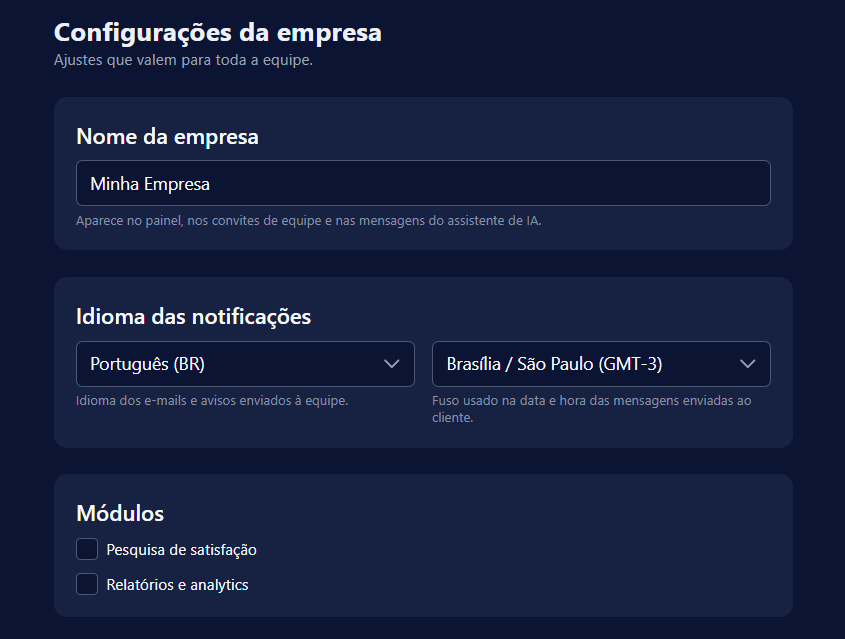
Duas confusões frequentes: esta tela não guarda endereço, telefone nem CNPJ — o endereço e os dados de contato que o assistente informa ao cliente entram na base de conhecimento, na tela Assistente. Repare também que as variáveis não são intercambiáveis: escrever {profissional} na pesquisa de satisfação, por exemplo, não traz nome nenhum — o cliente recebe a mensagem com o {profissional} escrito por extenso, do jeito que você digitou. E o fuso daqui é o da empresa; o fuso que você vê na sua própria agenda é o da sua conta, ajustado em Conta. Salvar com o nome da empresa vazio não é possível: o campo fica marcado em vermelho com o aviso Informe o nome da empresa.
Convidar a equipe
Convide as pessoas antes de abrir o atendimento: uma conversa que o assistente devolve para um humano precisa ter alguém do outro lado para responder.
- Abra Equipe no menu lateral (também restrito ao dono e a administradores).
- Clique em Convidar, informe o E-mail e escolha o Papel: Admin (configura canais, assistente, empresa e equipe) ou Atendente (atende conversas e usa a agenda).
- Clique em Enviar convite. A pessoa recebe um e-mail com um link para criar a própria senha e entrar.
- Os convites que ainda não foram aceitos aparecem em Convites pendentes. À direita de cada linha há dois ícones, sem texto: o de avião de papel reenvia o convite e o da lixeira o revoga (o nome de cada um aparece ao parar o mouse sobre ele).
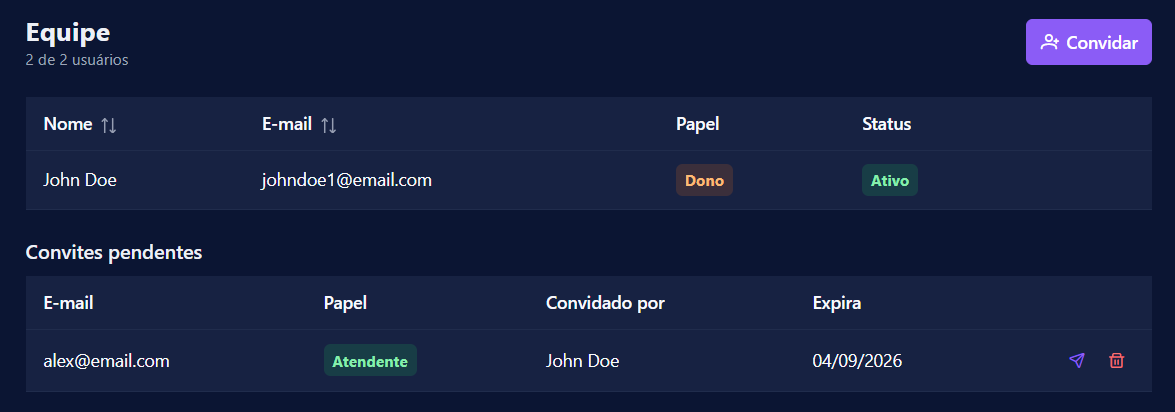
O convite vale por 7 dias — passado o prazo ele aparece como Expirado e só volta a funcionar pelo ícone de reenvio, que gera um link novo. Dois outros bloqueios costumam aparecer aqui: o contador no alto da tela mostra quantos usuários o seu plano permite, e ao atingir o teto o convite é recusado com Limite de usuários do plano atingido; e um e-mail que já pertence a alguma conta da plataforma não pode ser convidado.
Conectar o primeiro canal
O canal é por onde as mensagens chegam. Enquanto não houver um conectado, o assistente só responde a você, pelo cartão Testar assistente da tela do assistente. A tela Canais também é restrita ao dono e a administradores.
O caminho mais rápido para começar é o WhatsApp via QR:
- Abra Canais e clique em Conectar canal.
- Na pergunta Qual canal você quer conectar?, escolha WhatsApp via QR.
- Clique em Gerar QR Code e aguarde o código aparecer.
- No celular, entre em WhatsApp → Aparelhos conectados → Conectar aparelho e leia o código na tela. Se ler o QR for difícil, a aba Código permite conectar digitando um código de oito caracteres no celular.
- Lido o código, a tela mostra que está conectando; quando o WhatsApp confirma o aparelho, a janela fecha sozinha e o canal aparece na lista marcado como Ativo.
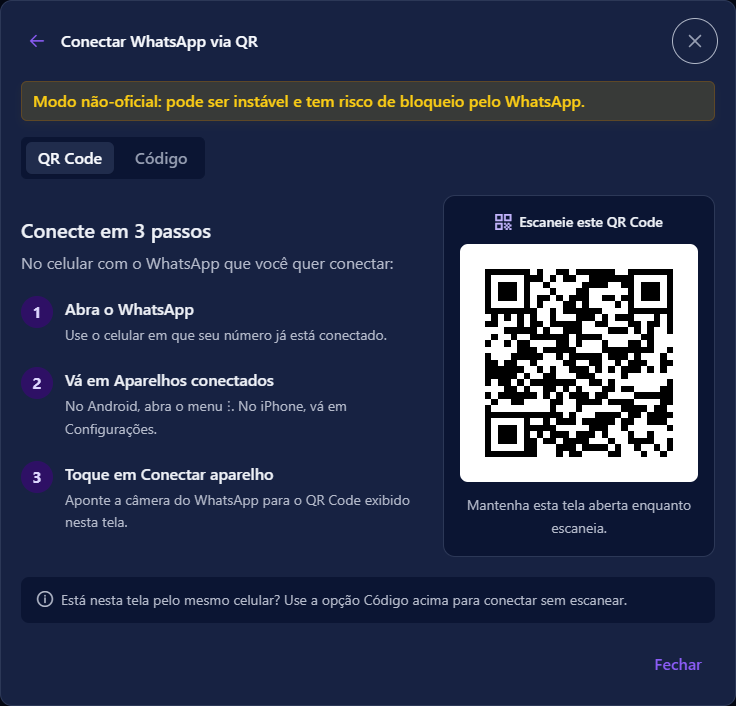
A própria janela avisa que esse é um modo não oficial, sujeito a instabilidade e a bloqueio pelo WhatsApp.
Para uso contínuo existe a opção WhatsApp, a conexão oficial da Meta. Ela é feita pelo botão Conectar com o Facebook: você entra com o Facebook que administra a sua conta comercial, escolhe o número e, de volta à tela, informa o PIN de 6 dígitos de verificação em duas etapas do número. Um número que continua no app WhatsApp Business também pode ser conectado assim, sem PIN. Quem tem um aplicativo próprio na Meta pode, em vez disso, informar os dados da conta manualmente.
Para o Instagram o caminho é parecido: Continuar com o Instagram abre uma janela onde você entra com a conta profissional e autoriza as mensagens do Direct.
Duas coisas travam a conexão com mais frequência: o PIN do WhatsApp oficial que não confere com o do número (a tela explica como recuperar, e dá para tentar de novo sem refazer o Facebook), e o teto de canais do plano — chegando a ele, o próprio botão Conectar canal fica desabilitado, com o motivo escrito ao lado. O passo a passo completo está no guia Canais.
Treinar o assistente
Treinar é dizer duas coisas ao assistente: como falar (a persona e as instruções) e o que ele sabe (a base de conhecimento). Sua conta já nasce com um texto inicial pronto, então este passo é de ajuste, não de partida do zero.
- Abra Assistente no menu lateral.
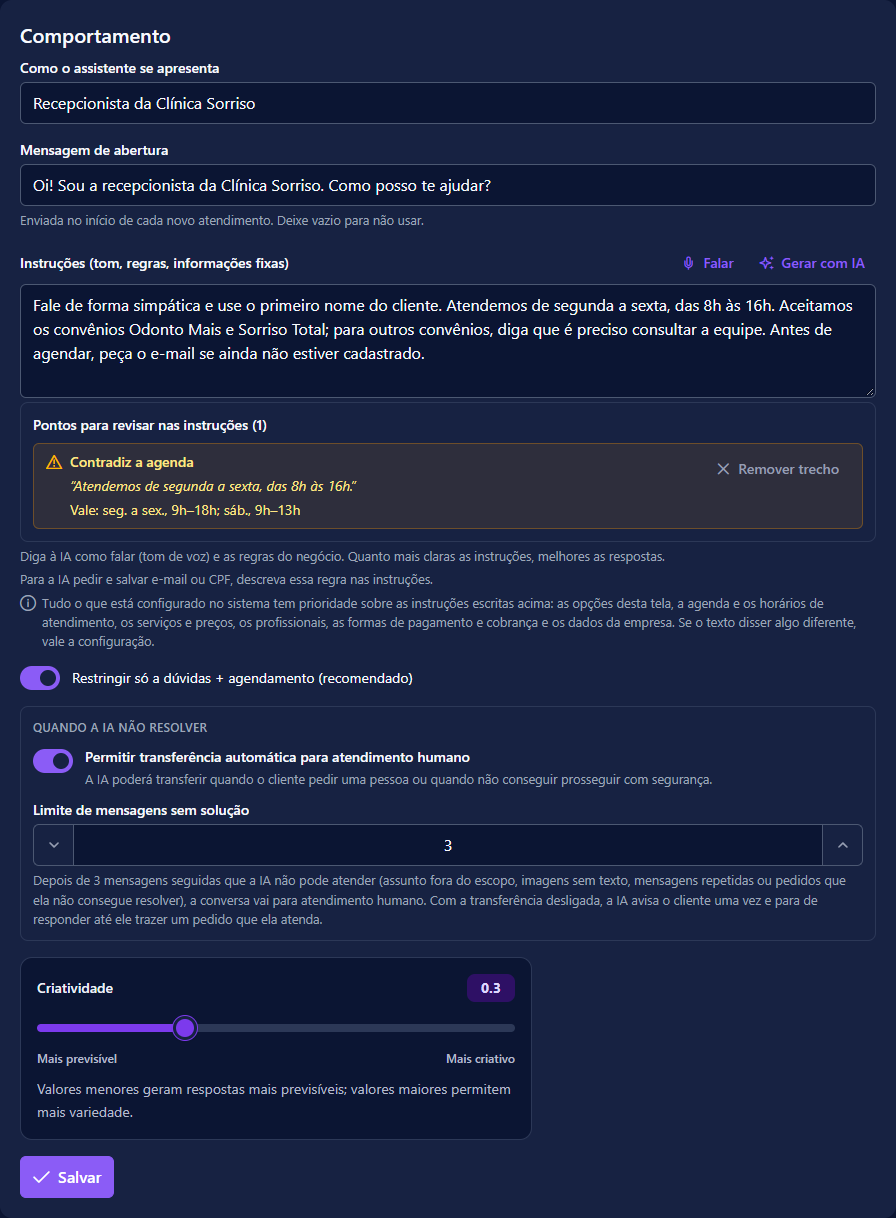
- No cartão Comportamento, ajuste Como o assistente se apresenta, a Mensagem de abertura (a frase que inicia cada novo atendimento) e as Instruções (tom, regras, informações fixas). O botão Gerar com IA abre uma janela onde você descreve o negócio em poucas palavras e recebe uma sugestão para revisar antes de salvar.
- Deixe ligada a opção Restringir só a dúvidas + agendamento (recomendado) para o assistente não sair do assunto.
- A barra Criatividade vai de 0 a 1: quanto mais baixa, mais previsível a resposta.
- Clique em Salvar.
Em seguida, alimente a base de conhecimento — é dela que saem endereço e outras regras do seu negócio:
- No cartão Base de conhecimento — o acervo que o assistente consulta antes de responder —, escreva um título e cole o texto, ou envie um PDF.
- Os botões de Modelos rápidos (Horário de funcionamento, Formas de pagamento e Endereço e como chegar) inserem um esqueleto pronto para você preencher. Cadastre preços, serviços, duração e profissionais disponíveis no catálogo de serviços da Agenda, evitando informações conflitantes na base de conhecimento.
- Clique em Adicionar à base. O documento passa a aparecer na lista, com a quantidade de trechos indexados.
- No cartão Testar assistente, faça uma pergunta como se fosse um cliente e confira a resposta.
Ainda nesta tela, o cartão Profissionais no assistente controla quem pode ser oferecido para agendamento — quem estiver desligado não aparece para o cliente, mesmo com horários livres na agenda.
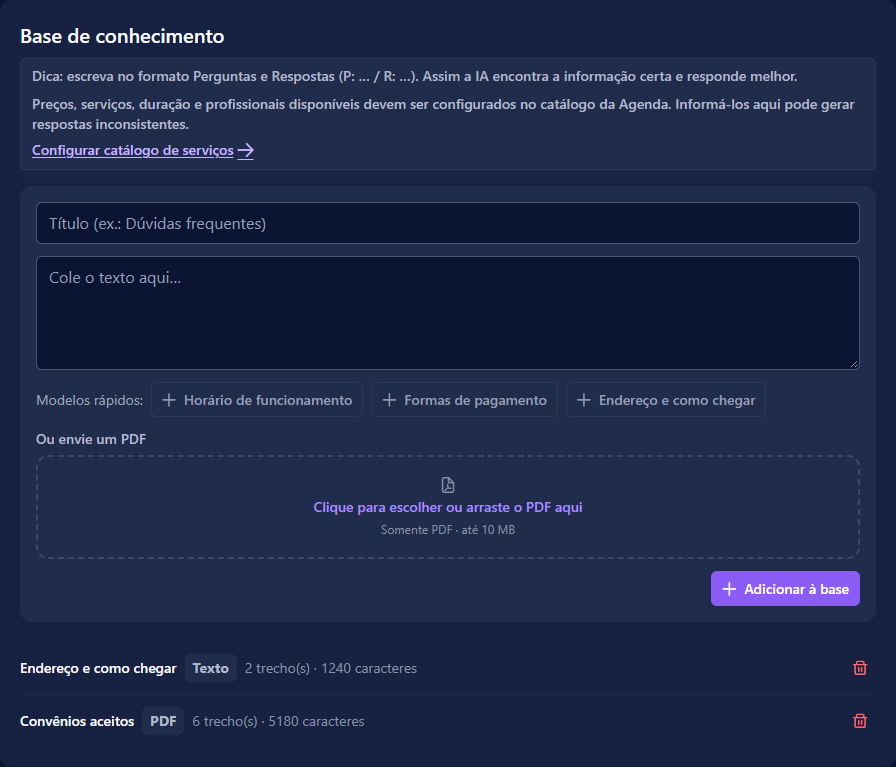
O erro mais comum é enviar um PDF digitalizado: o sistema extrai o texto do arquivo, então um PDF que é só imagem de página escaneada é recusado por não ter texto aproveitável. O arquivo também precisa ser um PDF de até 10 MB, e cada plano limita quantos documentos a base comporta. Se aparecer um aviso no topo dizendo que as respostas automáticas estão desligadas, falta a chave do provedor de IA no nível da plataforma — a base de conhecimento continua funcionando enquanto isso.
Horários e agenda
O assistente só oferece um horário que exista na agenda. A configuração inicial já pergunta Quando você atende?, com atalhos prontos e horário de almoço opcional; o que você faz aqui é ajustar o que ela não cobre, como horários diferentes por pessoa da equipe.
- Abra Agenda e vá ao cartão Horários de atendimento.
- Escolha o Dia, o Início, o Fim e a Duração de cada agendamento (min).
- Clique em Adicionar. Cada faixa criada aparece na lista abaixo do calendário e pode ser removida pelo
x. - Para uma pausa no meio do dia, crie duas faixas — uma antes e outra depois — em vez de uma só.

O calendário logo abaixo mostra o resultado: as faixas que você criou aparecem pintadas como Disponível, e a legenda explica os outros estados que um horário pode ter — Agendado, Confirmado, Faltou, Concluído e Ocupado (agenda online). No fim do cartão ficam todas as faixas da semana, uma por etiqueta, cada uma dizendo a quem se aplica, o intervalo e a duração.
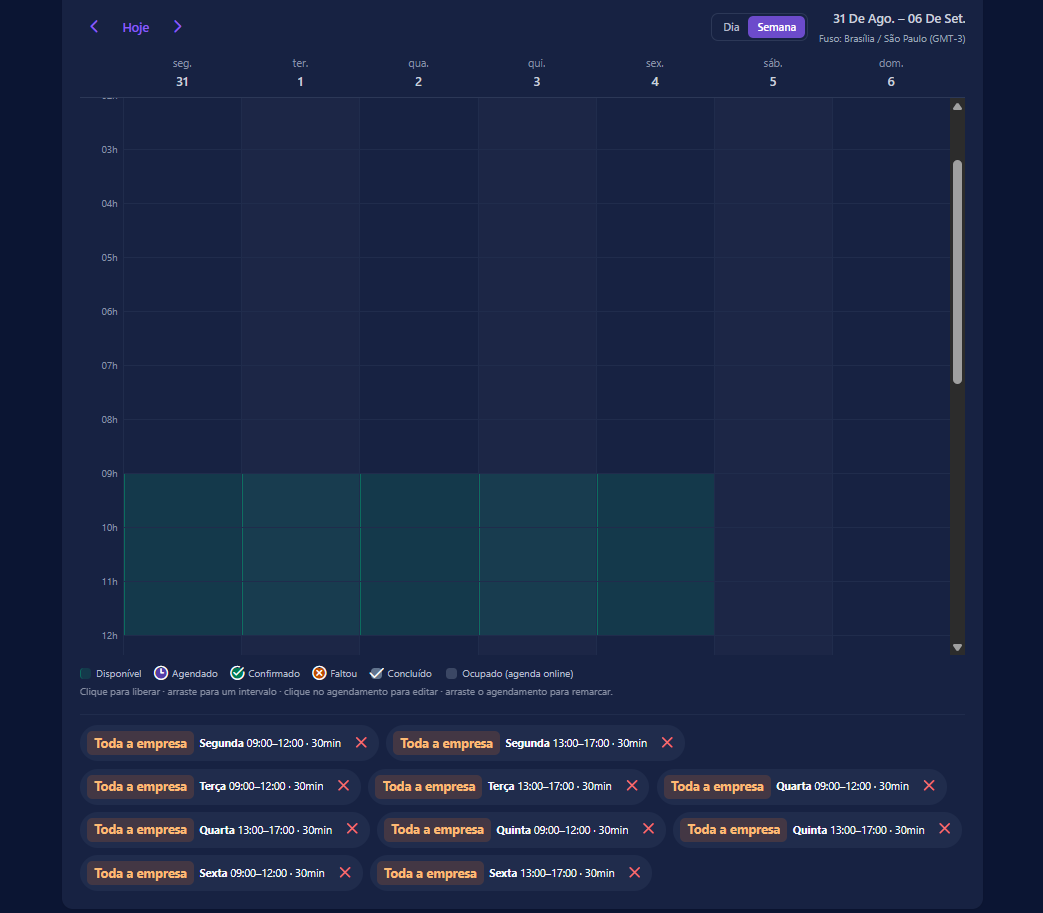
Por padrão as faixas valem para toda a empresa, e a tela avisa isso em destaque antes de você salvar. Se você ligar, em Configurações da agenda, a opção Permitir agenda multiatendente, aparece um seletor Vale para que permite definir horários por atendente — e é essa mesma opção que faz o assistente saber quem está livre em cada horário e perguntar ao cliente com quem ele prefere ser atendido. Duas armadilhas: um fim anterior ao início é recusado com O horário de fim deve ser depois do início, e horário livre sozinho não basta — se o profissional estiver desligado em Assistente → Profissionais no assistente, ele nunca é oferecido.
O primeiro atendimento
Com um canal conectado, uma base mínima e horários definidos, mande você mesmo uma mensagem para o número conectado, do seu celular pessoal, como se fosse um cliente.
- Abra Caixa de entrada no menu lateral.
- A conversa aparece na lista assim que a mensagem chega, marcada como IA ativa.
- O assistente aguarda alguns segundos após a última mensagem antes de responder — assim ele lê o recado inteiro de quem escreve em várias linhas seguidas, em vez de responder frase por frase.
- Para entrar na conversa você mesmo, clique em Assumir (pausar IA); o assistente para de responder e a conversa passa a exibir Humano no atendimento.
- Devolver para IA entrega a conversa de volta ao assistente, e Resolver encerra o atendimento.
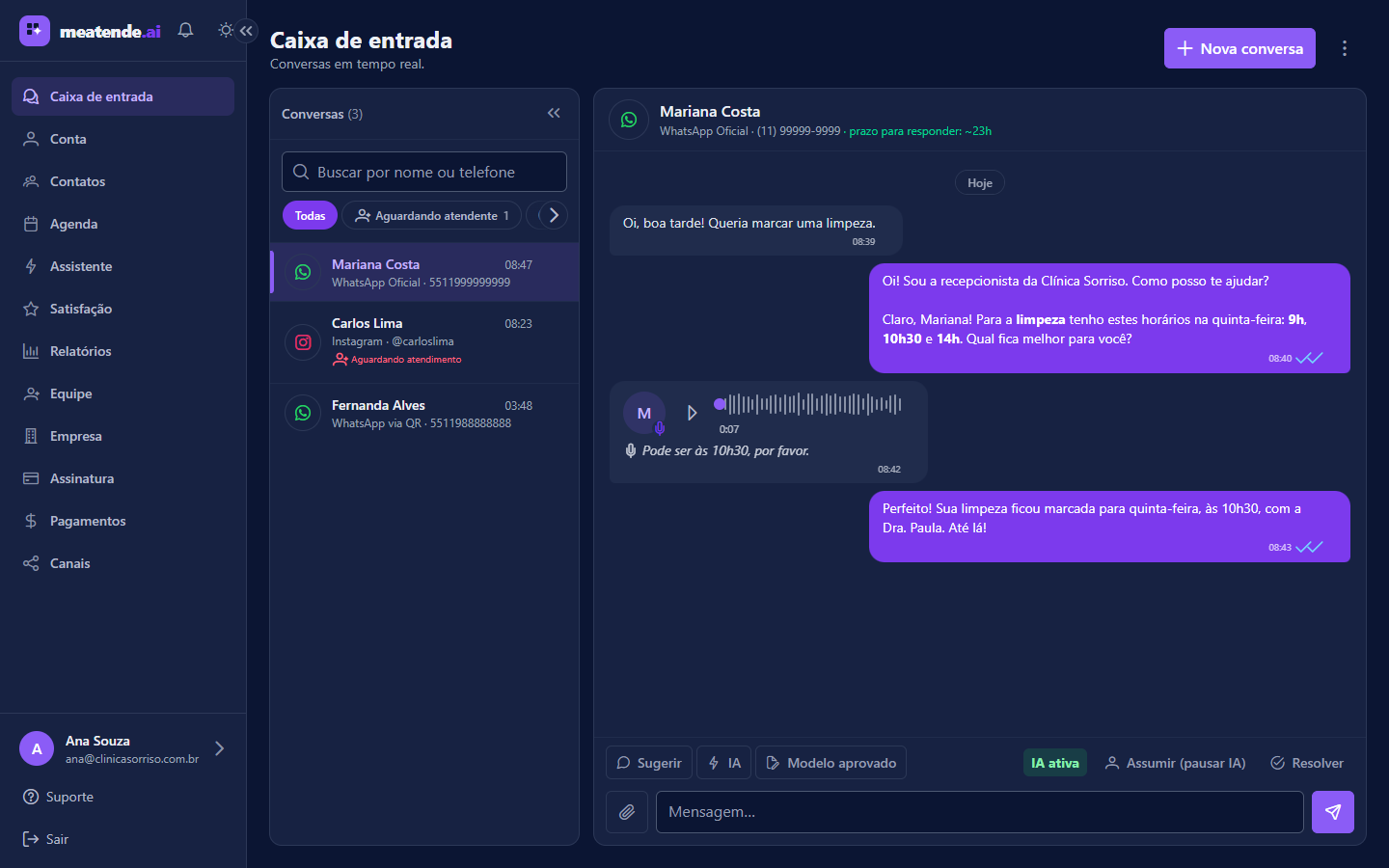
Duas regras explicam quase todo silêncio inesperado nesta etapa. A primeira é o prazo de 24 horas: o WhatsApp oficial só permite responder livremente até 24 horas depois da última mensagem do cliente; passado esse prazo, a conversa exibe o aviso de prazo encerrado e o reengajamento só é possível pelo botão Modelo aprovado, com um modelo de mensagem aprovado pela Meta. A segunda é a cota mensal de mensagens de IA do seu plano: ao atingi-la, o assistente para de responder e a conversa é repassada para atendimento humano, sem nenhum aviso ao cliente — quem precisa perceber isso é a sua equipe, na caixa de entrada.
Assinar um plano
O teste tem prazo. Assinar antes do fim evita a interrupção do atendimento, e a assinatura é feita pelo Mercado Pago.
- Abra Assinatura no menu lateral. Em Situação atual aparece o estado da conta e, durante o teste, até que dia ele vale.
- Nos cartões de plano, clique em Assinar no que você quiser.
- Você é levado ao Mercado Pago para concluir o pagamento e volta ao painel em seguida.
- Enquanto o Mercado Pago não confirma, a tela avisa que há um checkout aguardando confirmação — e o seu plano atual continua valendo até lá.
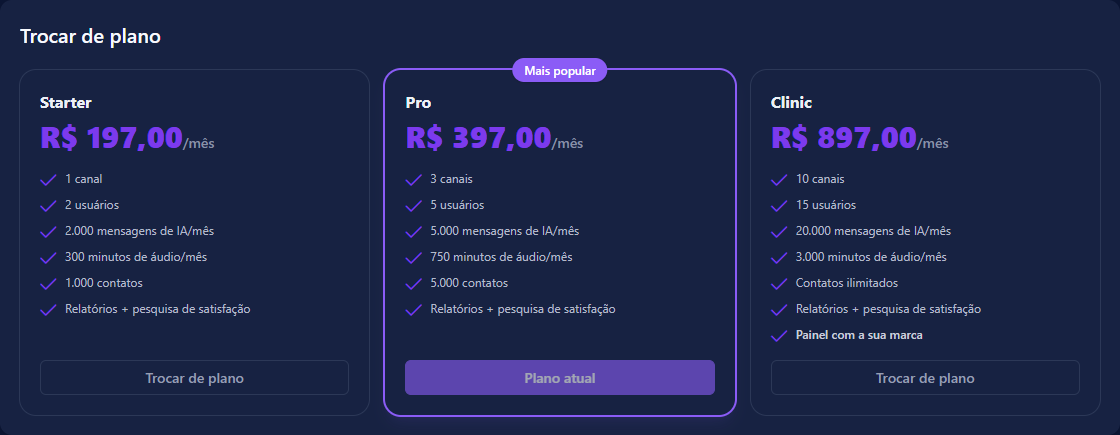
Quem pode fazer o quê aqui é uma fonte comum de dúvida: assinar, trocar de plano e cancelar são ações exclusivas do dono da conta; administradores enxergam valores, consumo e histórico de cobrança; atendentes não veem nenhum dado financeiro. Vale saber também o que acontece nos extremos: terminado o período de teste sem assinatura, a conta é suspensa automaticamente — o dono recebe um e-mail e o assistente para de responder aos clientes, ainda que a tela de assinatura continue acessível para reativar. E, ao cancelar, o acesso continua até o fim do período já pago; só depois disso a conta é bloqueada.