

A tela Equipe é onde você cadastra as pessoas que vão usar o painel com você, define o que cada uma pode fazer e acompanha quantas vagas o seu plano ainda tem.
Ela é restrita ao dono e aos administradores. Para um atendente, o item Equipe nem aparece no menu lateral, e abrir o endereço da tela direto no navegador devolve a pessoa para a página inicial do painel. O sistema também recusa as alterações vindas de fora da tela, então não adianta contornar pelo endereço.
Logo abaixo do título fica a contagem de vagas do plano — 3 de 10 usuários, por exemplo, ou apenas 3 usuários quando o seu plano não tem limite.
A lista da equipe
A tabela central lista todo mundo que pertence à sua conta, com quatro colunas: Nome, E-mail, Papel e Status. As duas primeiras podem ser ordenadas clicando no cabeçalho. A ordem inicial não é alfabética pura: o dono vem primeiro, depois os administradores, depois os atendentes, e dentro de cada grupo vale a ordem alfabética.
Papel e Status aparecem como etiquetas coloridas: Dono, Admin ou Atendente no papel; Ativo, Inativo ou Suspenso no status.
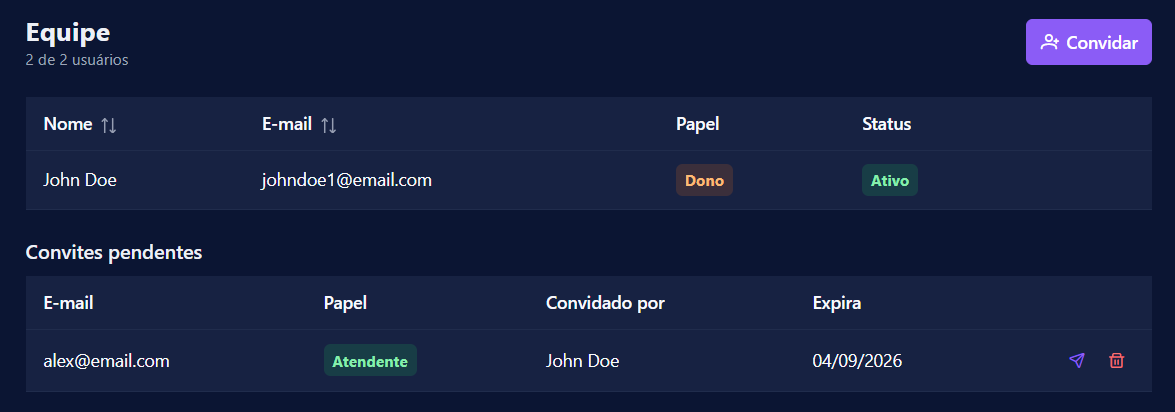
Na última coluna, só em algumas linhas, há dois botões pequenos e sem texto: um lápis, que abre a edição, e uma lixeira, que remove a pessoa. Eles não aparecem em duas situações, de propósito: na linha do dono e na sua própria linha. Ninguém edita ou remove o dono da conta pelo painel, e ninguém se remove sozinho — se você precisa trocar o dono da conta, isso não é feito aqui.
Convidar uma pessoa
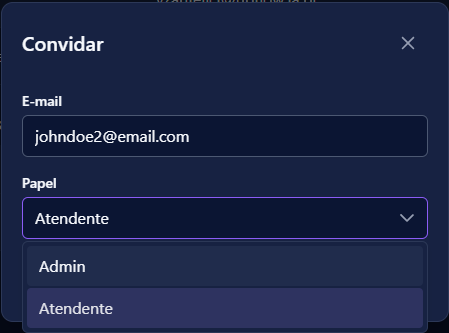
O botão Convidar, no alto à direita, abre uma janela com dois campos: E-mail e Papel. O papel oferecido é só Admin ou Atendente. Enviar convite grava o convite e dispara o e-mail com o link de entrada; Cancelar fecha sem gravar.
Quatro detalhes que economizam tempo aqui:
- O e-mail do convite sai no idioma que você usa no painel, não no idioma das notificações da empresa.
- Convidar de novo alguém que já tem um convite pendente substitui o convite anterior em vez de criar um segundo. O link antigo para de valer na hora.
- O e-mail precisa ser inédito em toda a plataforma, não só na sua conta. Quem já tem cadastro em qualquer empresa do meatende.ai não pode ser convidado com aquele endereço.
- As vagas do plano contam as pessoas cadastradas mais os convites pendentes que ainda estão no prazo. Convite expirado não ocupa vaga. Ao atingir o teto, o convite é recusado com o aviso de limite de usuários do plano.
Existe um caso silencioso que vale conhecer: se o envio do e-mail falhar, o convite é criado assim mesmo e aparece normalmente em Convites pendentes — só que a pessoa não recebeu nada. Se alguém disser que não chegou e-mail nenhum e o convite estiver lá na lista, use o ícone de reenvio antes de suspeitar de outra coisa.
Convites pendentes
Abaixo da tabela principal aparece a lista Convites pendentes — e ela só existe na tela quando há de fato algum convite não aceito. As colunas são E-mail, Papel, Convidado por e Expira.
Cada convite vale por 7 dias. Enquanto o prazo corre, a coluna Expira mostra a data; vencido, ela vira a etiqueta vermelha Expirado.
À direita de cada linha há dois ícones, também sem texto — o nome de cada um aparece ao parar o mouse sobre ele:
- Reenviar (avião de papel) gera um link novo, com mais 7 dias de prazo, e manda outro e-mail. É o único jeito de recuperar um convite expirado. Para não lotar a caixa de entrada do convidado, cada convite pode ser reenviado uma vez por minuto.
- Revogar (lixeira) apaga o convite depois de uma confirmação, que avisa: O link do convite para de funcionar. Você pode convidar essa pessoa de novo depois.
Um convite some da lista sozinho quando a pessoa o aceita — a partir daí ela passa a figurar na tabela da equipe, acima.
Papéis: o que cada um pode fazer
Existem três papéis, e a diferença entre eles é grande o suficiente para explicar quase toda pergunta de "por que eu não vejo esse botão?".
Dono é quem criou a conta. Só existe um, ele não pode ser editado nem removido pela tela, e é o único que pode:
- assinar, trocar e cancelar o plano;
- salvar as configurações de Marca (white label), na tela Empresa.
Admin enxerga e configura praticamente tudo o mais. As telas Assistente, Equipe, Empresa, Assinatura e Canais aparecem no menu do dono e dos administradores, e só deles. Na Assinatura, o administrador vê valores, consumo e histórico de cobrança, mas os botões de contratar e cancelar são do dono.
Atendente é o papel do dia a dia. No menu lateral dele ficam Caixa de entrada, Contatos, Agenda e Conta — e mais nada das telas de configuração. Ele responde clientes, marca e remarca atendimentos, mas não mexe no assistente, nos canais nem nos dados da empresa.
Relatórios e Satisfação são a exceção que costuma surpreender: elas não são restritas a administradores. Estando o módulo ligado em Empresa, qualquer pessoa da equipe as vê no menu — inclusive atendentes.
Editar, desativar e remover
O ícone de lápis abre a janela Editar membro, com dois seletores lado a lado: Papel e Status. Não há campo de nome nem de e-mail aqui — esses dados quem altera é a própria pessoa, na tela Conta dela.
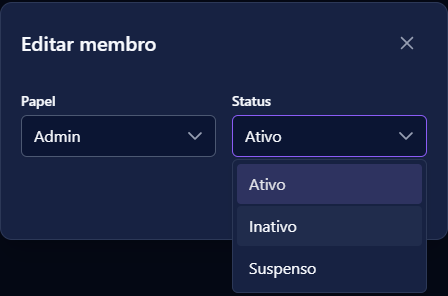
Em Papel as opções são apenas Admin e Atendente: promover alguém a dono não é uma operação da tela. Em Status, as três opções são Ativo, Inativo e Suspenso.
Vale entender exatamente o que o status faz, porque ele não é um botão de bloqueio. Quem sai de Ativo:
- deixa de aparecer na lista de profissionais da Agenda (não dá mais para atribuir um atendimento a essa pessoa) e no cartão Profissionais no assistente, o que impede o assistente de oferecê-la ao cliente;
- continua ocupando uma vaga do seu plano;
- continua conseguindo entrar no painel com a senha dele.
Ou seja: para tirar mesmo o acesso de alguém que saiu da empresa, o caminho é remover, não desativar. O ícone de lixeira faz isso, com uma confirmação que resume a consequência: A pessoa perde o acesso à conta imediatamente e a vaga volta a ficar livre no seu plano. Não há como desfazer — para trazer a pessoa de volta é preciso convidá-la outra vez, e ela entra com um cadastro novo.