

A tela Relatórios abre com o subtítulo Visão geral do seu atendimento e da sua agenda. Ela responde, em uma página, três perguntas: quanto foi agendado, quanto disso virou atendimento e como está o volume de conversas.
Ela só existe se o módulo estiver ligado. A caixa Relatórios e indicadores, no cartão Módulos da tela Empresa, é quem decide: desmarcada, o item Relatórios desaparece do menu lateral de todo mundo. Quem abrir o endereço direto no navegador não é redirecionado — a página carrega o título e os botões do topo, mas os números nunca chegam, e o miolo fica em branco. Se a sua tela está assim, o caminho é ligar o módulo em Empresa, não insistir em recarregar.
Ao contrário de Empresa e Equipe, esta tela não é restrita a administradores: com o módulo ligado, toda a equipe a vê, inclusive atendentes.
O período
No alto à direita ficam três botões de período — 7 dias, 30 dias e 90 dias —, com 30 selecionado ao abrir. Logo abaixo do título, em letra miúda, aparece o intervalo exato que aquele período representa, no formato 01 jan – 30 jan, para você não precisar contar nos dedos.
Duas coisas importam sobre o recorte:
- O período termina no fim do dia de hoje. Agendamentos futuros não entram em nenhum número do período, com uma exceção anunciada (Próximos, abaixo).
- Trocar o período recalcula tudo sem apagar a tela: o conteúdo apenas esmaece por um instante e volta com os novos valores.
Os quatro indicadores do topo
A primeira faixa traz quatro cartões:
- Agendamentos — quantos atendimentos começaram dentro do período, em qualquer situação.
- Comparecimento — a porcentagem de atendimentos concluídos entre os que já tiveram desfecho, ou seja, concluídos e cancelados. Quem ainda está marcado ou confirmado não entra na conta, nem em cima nem embaixo. Sem nenhum desfecho no período, o cartão mostra um traço.
- Próximos — quantos atendimentos marcados ou confirmados existem daqui para a frente. É o único número da tela que olha para o futuro, e por isso é o único sem comparação com o período anterior.
- Satisfação média — a nota média das pesquisas respondidas no período, de 1 a 5, com as estrelas correspondentes e a contagem de avaliações logo abaixo. Sem resposta nenhuma, também vira um traço.
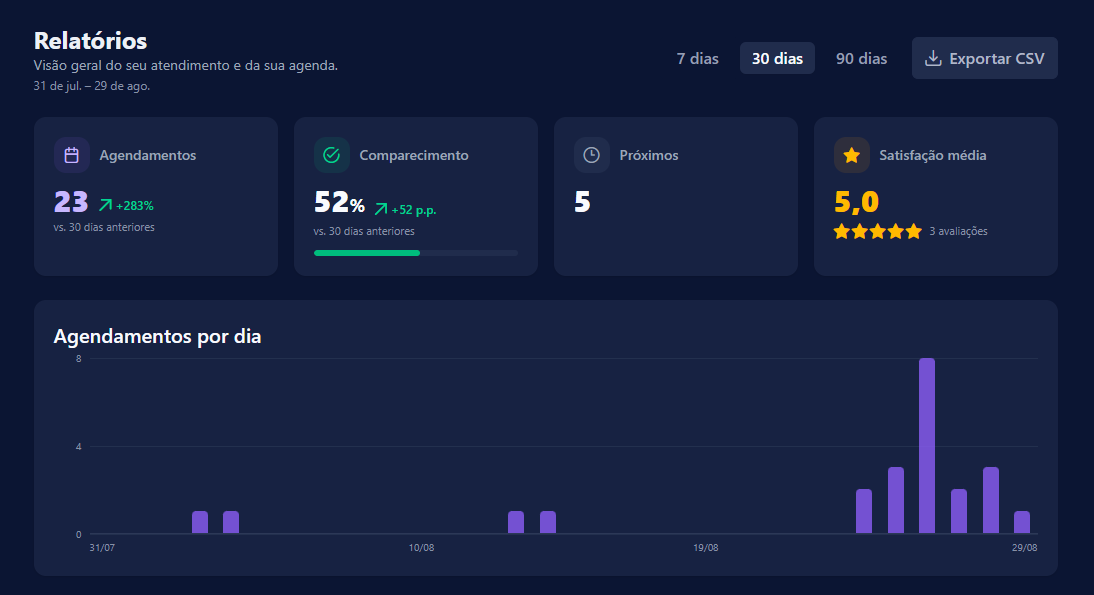
Três desses cartões trazem, ao lado do número, uma etiqueta de variação com a nota vs. 30 dias anteriores (ou 7, ou 90). A comparação é sempre com uma janela do mesmo tamanho, imediatamente anterior. Vale reparar em duas sutilezas para não ler errado:
- A variação do Comparecimento é medida em pontos percentuais (p.p.), não em porcentagem: sair de 80% para 85% é +5 p.p., não +6%.
- Quando não houve nada nos dois períodos, a etiqueta simplesmente não aparece, em vez de anunciar um "0%" enganoso.
Agendamentos por dia
O cartão do meio desenha o volume de cada dia do período em barras. Passar o mouse sobre uma barra mostra a data e o número exato.
Acima de 45 dias — ou seja, no período de 90 — as barras seriam finas demais para enxergar, então o gráfico passa a agrupar por semana, e o próprio cartão avisa isso com a etiqueta Agrupado por semana no canto. As semanas são contadas de trás para frente, a partir de hoje: quem fica incompleto é o começo do período.
Quando não houve nenhum agendamento na janela, no lugar do gráfico aparece Nenhum agendamento no período, com a explicação de que o volume de cada dia aparece ali assim que os agendamentos começarem a entrar, e um botão que leva direto à Agenda.
Um ponto que evita susto: bloqueios de dia inteiro — feriados e fechamentos vindos do calendário externo — não são contados como agendamento em lugar nenhum desta tela. Eles não inflam o total nem desenham uma barra justamente nos dias em que a empresa esteve fechada.
Agenda no período e Contatos e conversas
Na base da página ficam dois cartões lado a lado.
Agenda no período abre com uma barra colorida de proporção e detalha três linhas, cada uma com a sua cor: Concluídos (verde), Agendados / confirmados (roxo) e Cancelados (vermelho). Repare que "agendados" e "confirmados" são somados numa linha só.
Contatos e conversas traz quatro linhas:
- Novos contatos — quantos entraram no período, seguidos, em cinza, do total de contatos da sua base. O número da esquerda é do período; o da direita é de sempre.
- Conversas abertas — quantas estão abertas agora. É uma foto do momento, não do período.
- Mensagens recebidas e Mensagens enviadas — o volume do período, cada uma com a sua variação.

Essa mistura de recortes é a origem da dúvida mais comum aqui: números que somam o período conviverem, no mesmo cartão, com números que são retrato do instante. Novos contatos e as mensagens seguem o período escolhido; o total de contatos e as conversas abertas, não.
Baixar a planilha
O botão Baixar planilha (CSV), ao lado dos botões de período, baixa um arquivo com o mesmo período que está selecionado na tela. O nome sai no formato relatorio-30dias-2026-08-28.csv.
O arquivo tem três blocos: um cabeçalho com o período, a data inicial e o momento da geração; a lista de Agendamentos, com Data/hora início, Data/hora fim, Título, Status e Observações; e uma linha-resumo de Satisfação, com a quantidade de avaliações respondidas e a média.
Ele abre direto no Excel, com os acentos corretos. Duas expectativas que ele não atende: o CSV é o detalhe dos agendamentos, não das conversas — não há lista de mensagens nem de contatos ali —, e as observações de cada atendimento vão junto, então trate o arquivo como um documento com dados de pacientes ou clientes e evite mandá-lo por canais abertos. Se a exportação falhar, um aviso avisa que não foi possível exportar o relatório; tentar de novo costuma bastar.