

A caixa de entrada reúne, em um lugar só, tudo o que os seus clientes escrevem — no WhatsApp, no Instagram Direct e nas conversas internas criadas por você. É a tela onde você acompanha o que o assistente está respondendo e assume a conversa quando precisa.
Ela é visível para toda a equipe: dono, administradores e atendentes veem as mesmas conversas e podem responder. Não há divisão de caixas por pessoa.
Enquanto a conta ainda não está pronta para atender, o dono e os administradores veem no alto da tela o cartão Primeiros passos, com uma barra de progresso e o próximo passo em destaque: Conectar um canal, Ensinar o assistente sobre o seu negócio, Cadastrar serviços e horários e, opcional, Convidar sua equipe. O progresso é lido do que de fato está configurado — desativar o último serviço, por exemplo, faz o passo voltar. O cartão pode ser fechado a qualquer momento, e fechar vale só para você. E se a caixa estiver vazia porque nenhum canal foi conectado, ela diz exatamente isso — Nenhum canal conectado — com um botão para Canais.
A lista de conversas
A coluna da esquerda lista as conversas com a mais recente no topo, ordenadas pela última mensagem. Ela mostra as 100 conversas mais recentes; o que sai dessa faixa continua no sistema, mas deixa de aparecer aqui.
Cada linha traz, de uma olhada:
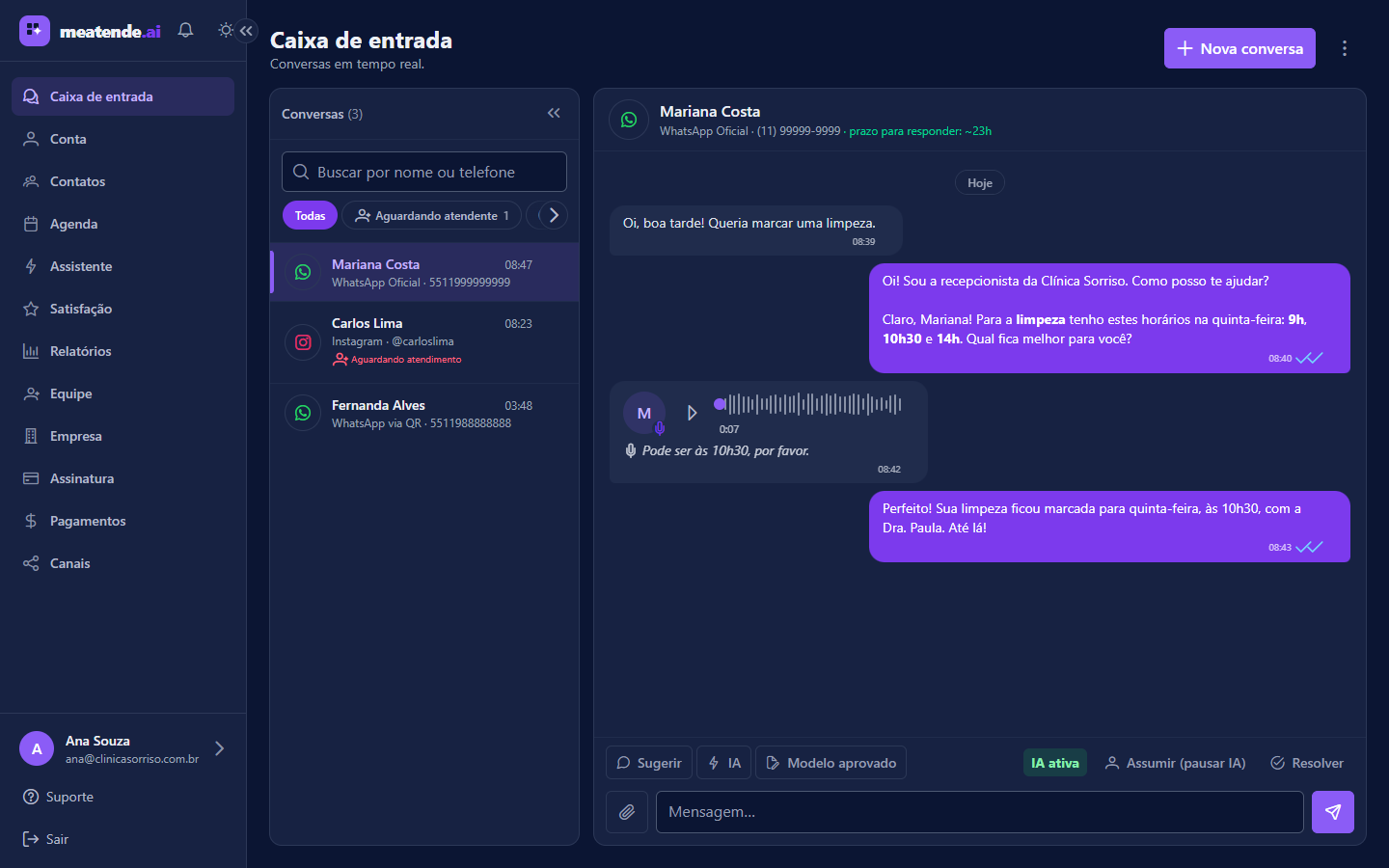
- O ícone do canal de onde a conversa veio: WhatsApp, Instagram ou Interno (conversas criadas dentro do painel).
- O nome do contato e, à direita, quando chegou a última mensagem: só a hora se foi hoje, o dia e o mês se foi antes. Parando o mouse em cima aparece a data completa. Se não houver contato, aparece o assunto da conversa.
- O canal e o telefone ou o
@usuáriodo Instagram. - Uma etiqueta de aviso quando o prazo de resposta acabou: Prazo de 24h encerrado ou Prazo estendido.
Quando o assistente transfere um cliente para a equipe, um contador âmbar aparece ao lado de Caixa de entrada no menu e no título da tela (N aguardando atendimento). Ele conta somente os pedidos automáticos ainda sem a primeira resposta humana — assumir uma conversa manualmente não aumenta esse número.
Acima da lista há uma busca por nome ou telefone (aceita parte dos dígitos) e filtros rápidos: Todas, Aguardando atendente e Prazo encerrado, cada um com quantas conversas tem. Quando você usa mais de um canal, aparece também um filtro por canal.
Clicar numa conversa abre as mensagens à direita, ao lado da lista. No computador, a seta dupla no topo da lista a recolhe numa faixa estreita, liberando espaço para o chat; recolhida, ela mostra quantas conversas o filtro atual tem, e um ponto quando há filtro ligado. A preferência fica guardada no navegador. No celular a conversa ocupa a tela inteira; a seta no topo, ou o voltar do próprio aparelho, retorna para a lista.
No computador, passar o mouse sobre uma linha mostra um ícone de lixeira que apaga aquela conversa (no celular ele fica sempre visível). Limpar todas, que apaga todas de uma vez, fica no menu ⋮ ao lado de Nova conversa. Os dois são definitivos: as mensagens e os arquivos recebidos somem e não têm como voltar — a confirmação avisa isso antes.
Ler a conversa
As mensagens do cliente aparecem à esquerda, as suas e as do assistente à direita, em ordem cronológica, e a tela carrega até 500 mensagens de uma conversa. Cada dia começa com um separador (Hoje, Ontem ou a data), e cada mensagem mostra só a hora.
O texto aparece com a formatação do WhatsApp: negrito, itálico, riscado e trechos de código são desenhados como tal, as quebras de linha são respeitadas e os endereços viram links clicáveis — inclusive o link de pagamento.
Se você está lendo mensagens antigas e chega uma nova, a tela não pula sozinha para o fim: aparece o botão N novas mensagens, que leva até elas.
Nem tudo é texto. O que o cliente manda chega aqui no formato original:
- Áudio vira um tocador no estilo do WhatsApp: botão de tocar, a onda sonora (clique ou arraste nela para avançar) e a duração, visível antes mesmo de tocar. Durante a reprodução, a bolinha da esquerda vira um seletor de velocidade — 1×, 1,5× e 2× —, e a velocidade escolhida vale para os próximos áudios. Abaixo do tocador aparece, em itálico, a transcrição do que foi dito — é ela que o assistente lê para responder.
- Foto aparece em miniatura na própria conversa. Clicar abre a foto em tela cheia, na mesma página: as setas (ou o deslizar do dedo, no celular) passam pelas outras fotos da conversa, com um contador 2 de 5, e há um botão para baixar. Fecha-se pelo X, pela tecla Esc, clicando fora ou com o voltar do aparelho.
- Vídeo vira um tocador de vídeo.
- Documento abre em outra aba.
Para baixar um áudio, vídeo, foto ou documento, use Baixar no menu ⌄ do balão.
Enquanto um arquivo ainda está chegando, o balão mostra Recebendo mídia…; se não foi possível baixá-lo, Não foi possível baixar esta mídia. Arquivos com mais de 16 MB não são recebidos: o balão avisa e pede que o cliente envie por outro meio.
Nas mensagens que saem, os tracinhos ao lado da hora contam o destino: um tracinho é Enviada, dois são Entregue, dois tracinhos azuis são Lida e um x vermelho é Falha no envio. Uma mensagem que alguém da equipe escreveu direto no celular, no WhatsApp Web ou no app do Instagram — fora da plataforma — aparece com a marca Enviada direto no app, fora da plataforma.
Dois casos pegam quem trabalha muito com áudio. Gravações longas demais não são transcritas: em vez da transcrição aparece o aviso de que o áudio é longo demais para a IA. E cada plano tem uma cota mensal de minutos de áudio transcritos; esgotada, o áudio fica sem transcrição, com o aviso de que os minutos do plano acabaram neste mês. Nos dois casos o assistente não responde àquela mensagem — alguém da equipe precisa ouvir e responder. No caso da cota, a conversa continua com o assistente para as próximas mensagens, e a equipe recebe o aviso de mensagem nova.
Quem responde: o assistente ou você
No alto da área de mensagens, uma etiqueta diz quem está no comando da conversa: IA ativa, Humano no atendimento ou Resolvida. Ao lado dela ficam os botões que trocam esse estado — nunca os três ao mesmo tempo: cada um só aparece quando faz sentido para a situação em que a conversa está.
- Assumir (pausar IA) cala o assistente naquela conversa. A partir daí ele não responde mais nada ali, e tudo o que chega espera por você.
- Devolver para IA faz o caminho de volta: o assistente volta a responder sozinho.
- Resolver encerra o atendimento.
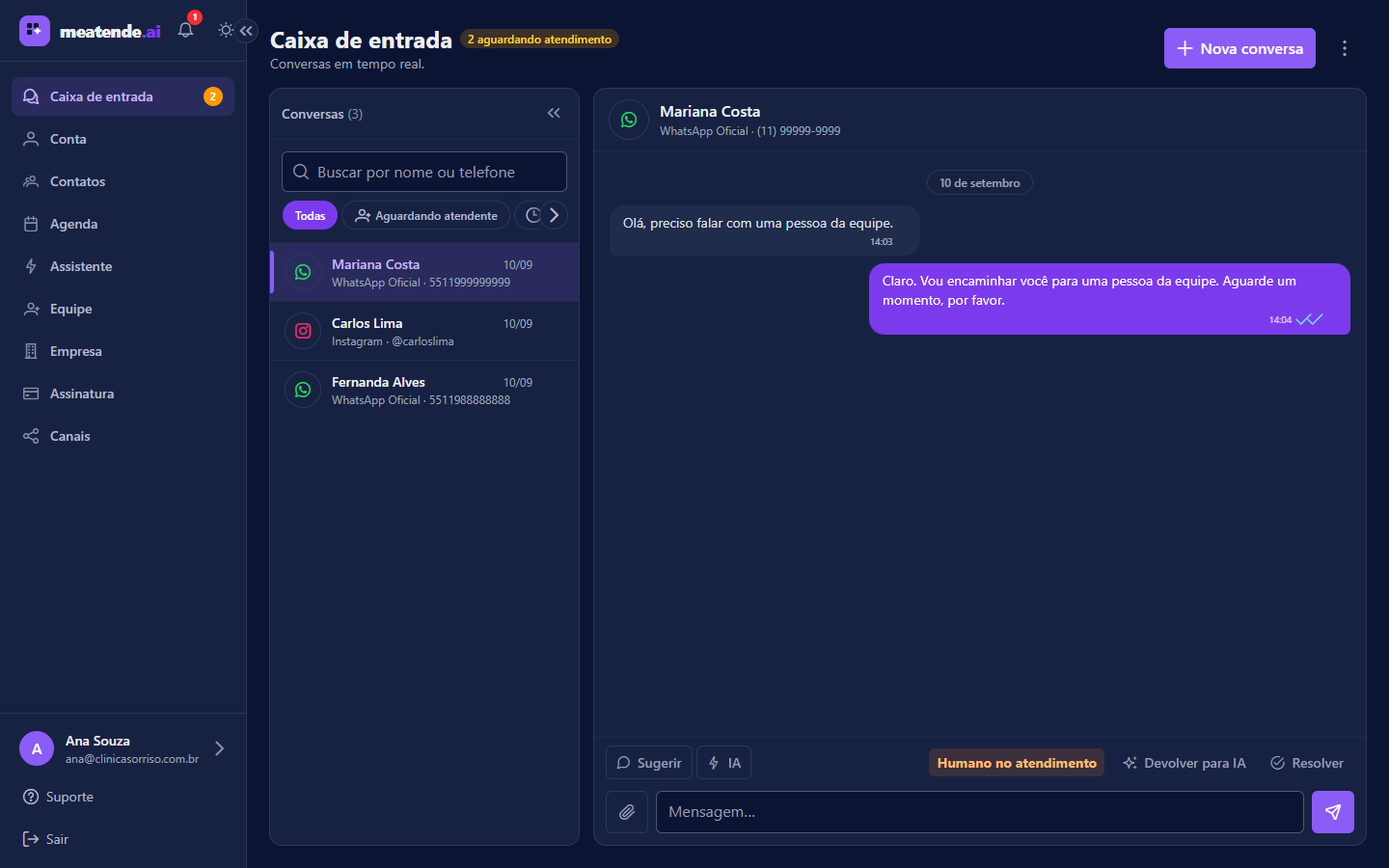
Vale saber o que Resolver dispara, porque ele não é só um botão de arquivar: o cliente recebe uma mensagem de despedida e, se o módulo Pesquisa de satisfação estiver ligado em Empresa, recebe também o convite para dar a nota — no WhatsApp e, dentro do prazo de 24 horas, também no Instagram. A pesquisa não é repetida se aquele mesmo contato já tiver recebido uma nas últimas 24 horas. E se a conversa não estiver ligada a nenhum contato, nada é enviado — o encerramento vale só dentro do painel.
Uma sutileza que evita mal-entendidos: responder manualmente já assume a conversa. Não é preciso clicar em Assumir antes de escrever; ao enviar a sua mensagem, a conversa sai das mãos do assistente sozinha. O mesmo vale para uma resposta dada fora da plataforma, direto no celular ou no app do canal.
Avisos de atendimento humano
Quando a transferência é feita pelo assistente, todas as pessoas ativas da empresa — dono, administradores e atendentes — recebem o mesmo aviso. Quem estiver com o painel aberto vê uma notificação rápida; o sino ganha uma notificação persistente, inclusive para quem estava offline, e o aviso sai também por e-mail, com o link direto para a conversa. Cada pessoa pode desligar esse aviso em Conta → Notificações, na opção Cliente pediu atendimento humano.
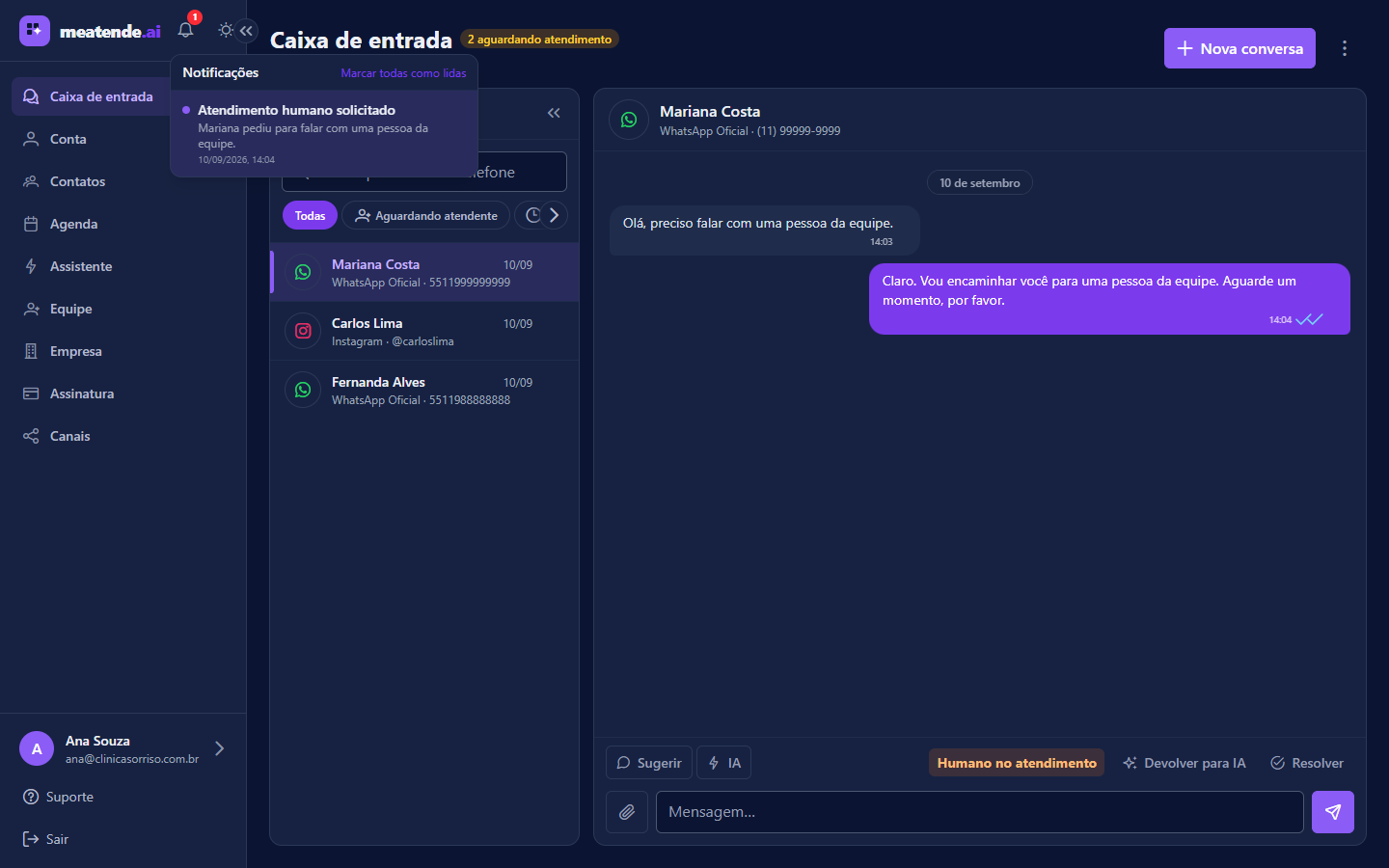
Clicar no aviso rápido ou no item do sino abre diretamente a conversa, mesmo quando ela já saiu da lista das 100 mais recentes. A notificação do sino só vira lida quando você a abre ou usa Marcar todas como lidas; outro atendente responder não a marca como lida para você.
O contador da fila, por outro lado, é compartilhado e mede trabalho pendente. Ele diminui na primeira resposta enviada por qualquer atendente — texto, anexo ou modelo de mensagem — e também quando alguém resolve a conversa ou a devolve para a IA. A primeira resposta apenas retira o pedido da fila: a conversa continua em Humano no atendimento.
Escrever, anexar e pedir ajuda à IA
A barra de baixo é por onde você responde. No computador, os botões Sugerir, IA, Modelo aprovado e Cobrar ficam numa faixa logo acima do campo, junto com o status da conversa e os botões de assumir e resolver. No celular eles ficam no botão + ao lado do clipe, e o status e as ações da conversa sobem para o topo, no menu ⋮.
Os controles:
- O clipe abre o seletor de arquivos para enviar uma foto ou um documento. Antes de sair, o arquivo aparece numa janela de conferência onde você pode escrever uma legenda.
- O campo de mensagem cresce conforme você escreve. No computador, Enter envia e Shift+Enter quebra a linha; no celular, Enter quebra a linha e quem envia é o botão de enviar. Ele não trava a digitação, mas o envio é recusado acima de 5.000 caracteres — um texto muito longo é melhor quebrado em duas mensagens.
- Sugerir é o copiloto: ele escreve uma resposta e coloca o texto no campo para você ler, corrigir e só então enviar. Nada sai sem o seu clique.
- IA é diferente: ele manda o assistente responder na hora, direto para o cliente.
- Modelo aprovado só aparece nas conversas de WhatsApp oficial (explicado mais abaixo).
- Cobrar envia um link de pagamento, quando o seu plano inclui pagamentos (veja Pagamentos).
O tamanho do anexo tem teto: 16 MB em geral, e 8 MB para imagens no Instagram. Acima disso o envio nem começa e a tela avisa o limite. Cada canal também aceita só alguns formatos — quando o arquivo é recusado por causa disso, o aviso diz o formato enviado e lista os que aquele canal aceita.
Responder a uma mensagem específica
Quando o cliente manda várias coisas seguidas, você pode deixar claro a qual delas está respondendo. Passe o mouse sobre a mensagem e clique na seta ↩ ao lado do balão, ou abra o menu ⌄ dentro dele e escolha Responder. No celular, a seta ↩ e o menu ⌄ ficam sempre visíveis.
Acima do campo aparece a faixa Respondendo a… com um trecho da mensagem escolhida. Envie normalmente, e o cliente recebe a sua resposta marcada como resposta àquela mensagem. Para desistir, clique no ✕ ou aperte Esc. Nada é marcado sozinho: sem escolher uma mensagem, a sua resposta sai solta.
Quando uma mensagem cita outra, o balão mostra a citação no topo. Clique nela para ir até a mensagem original. Se a original for de antes da conexão do canal, aparece Mensagem original indisponível.
O assistente marca a resposta só quando o cliente mandou outra mensagem enquanto ele preparava a resposta, para ficar claro a qual pergunta ela se refere. Avisos automáticos (despedida, pesquisa, lembretes, cobranças) nunca saem marcados.
O menu ⌄ também tem Copiar texto e, nas mensagens com arquivo, Baixar.
O prazo de 24 horas
Esta é a regra que mais gera "por que não consigo responder?". Ela não é do meatende.ai: é da Meta, dona do WhatsApp e do Instagram. Uma empresa só pode escrever livremente para um cliente até 24 horas depois da última mensagem que ele mandou. Passado o prazo, o canal bloqueia. O WhatsApp por QR Code não tem essa regra.
Na prática você vê isso assim:
- Enquanto o prazo corre, o cabeçalho da conversa mostra quanto tempo ainda resta (prazo para responder: ~Nh) e, na última hora, o aviso de que falta menos de uma.
- Vencido o prazo, aparece uma tarja no fim da conversa e o campo de mensagem fica desativado.
- No WhatsApp oficial a tarja traz o botão Modelo aprovado, que é a saída autorizada.
- No Instagram há um meio-termo: as 24 horas vencem, mas o atendente humano ainda pode responder por mais alguns dias, e a tela diz isso numa tarja azul, sem bloquear o envio.
Qualquer mensagem nova do cliente reabre o prazo de 24 horas, e o assistente volta a poder responder.
O modelo aprovado (o template da Meta) é uma mensagem aprovada pela Meta com antecedência. Ao clicar no botão, o sistema busca os modelos aprovados do número daquela conversa; você escolhe um, preenche as variáveis que ele pede, confere a prévia e envia.
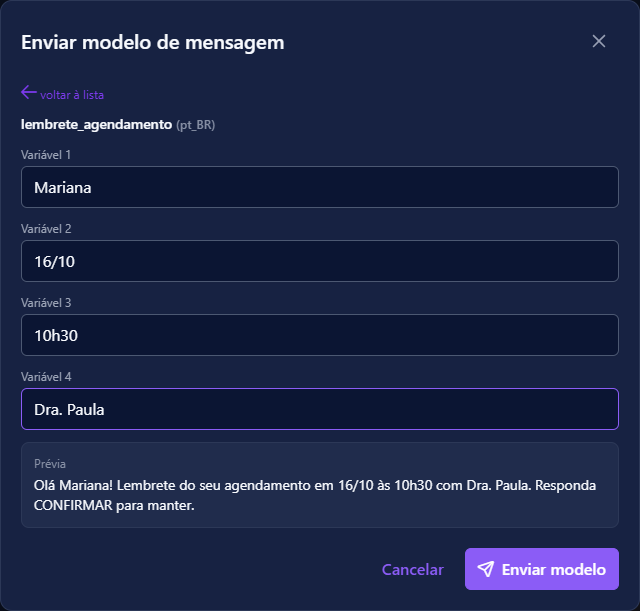
Duas coisas costumam frustrar aqui. A lista pode voltar vazia — não existe modelo aprovado na Meta para aquele número, ou falta o WABA ID num canal conectado manualmente. E a lista esconde os modelos que esta tela não consegue preencher, como os que têm variável no cabeçalho ou botão com link variável. A conversa também precisa mesmo ser do WhatsApp oficial: nas conversas por QR Code e no Instagram o botão não existe.
Conversas criadas por você
O botão Nova conversa, no alto da tela, cria uma conversa interna: você dá um assunto e ela nasce vazia, marcada como Interno. Serve para testar o assistente e para registrar um atendimento que aconteceu por fora — não é um canal, e uma conversa criada assim não envia mensagem para ninguém.
Se o botão não estiver na sua tela, é porque o recurso está desabilitado para a sua conta no nível da plataforma; não é uma configuração que você mude sozinho.