

Contatos é a ficha dos seus clientes e pacientes. Cada pessoa tem um registro com nome, telefone, e-mail, CPF, observações e um histórico do que aconteceu com ela — as conversas, os agendamentos, os cancelamentos e as notas que a sua equipe escreveu.
A tela é aberta a toda a equipe: dono, administradores e atendentes veem a mesma lista e podem criar, editar e excluir contatos.
De onde vêm os contatos
A maior parte dos contatos você não cadastra: eles nascem sozinhos. Quando uma pessoa escreve pela primeira vez no seu WhatsApp ou no seu Instagram, o sistema cria a ficha na hora, usando o nome que o canal informa e o telefone (ou o usuário do Instagram) como identificação. Se o canal não informar o nome — o que acontece com frequência na conexão por QR Code —, a ficha nasce identificada pelo número mesmo, e vale a pena corrigir depois.
Num número de WhatsApp oficial que continua no app WhatsApp Business, os contatos salvos no celular também ajudam: o nome que está no app preenche a ficha de quem ainda está sem nome ou só com o número.
O cadastro manual, pelo botão Novo contato, existe para o resto: o cliente antigo que você quer ter na base antes de ele escrever, ou a pessoa que marcou por telefone.
Uma ficha ganha valor com o tempo: é ela que o assistente usa para reconhecer quem está falando e é a ela que os agendamentos se prendem.
Encontrar alguém na lista
A lista mostra Nome, Telefone, Canal e Interações — e, logo abaixo do nome, e-mail e CPF quando estiverem cadastrados. O telefone aparece no formato brasileiro, como (11) 99999-8888. A coluna Canal mostra por onde o contato chegou — WhatsApp oficial, WhatsApp não oficial, Instagram, ou Cadastro direto para quem foi cadastrado à mão — e um +N quando ele também conversou por outros canais. A coluna Interações conta os eventos no histórico daquela pessoa. A lista vem dez linhas por página, e o nome pode ser ordenado clicando no cabeçalho.
O campo de busca fica acima da tabela: digite e tecle Enter, ou clique na lupa. A busca compara o que você digita com nome, telefone, e-mail e CPF. Pedaços servem: digitar 9988 encontra qualquer telefone que contenha esses dígitos; no CPF, você pode procurar com ou sem pontos e hífen.
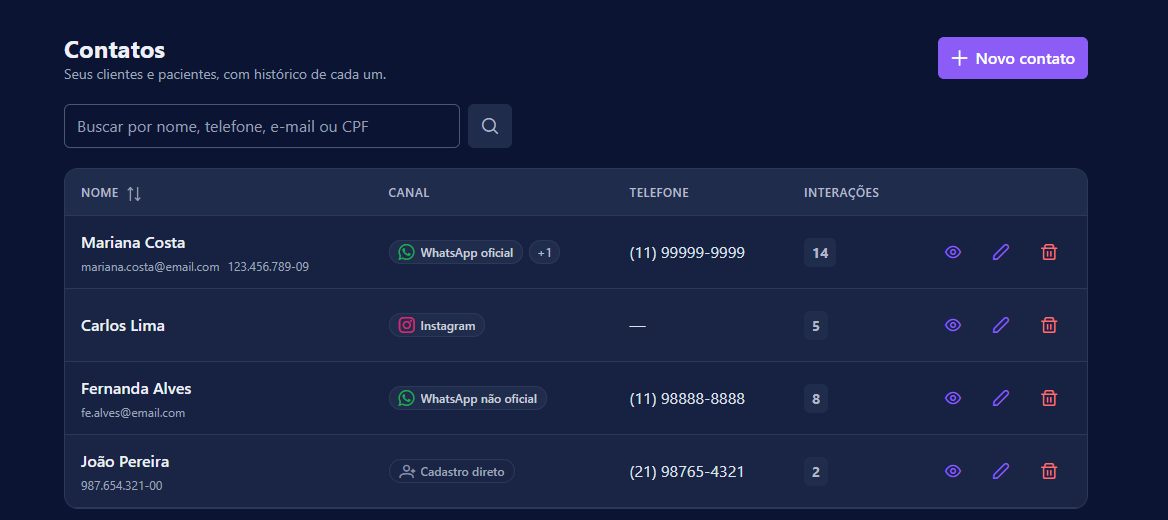
As imagens deste guia usam dados fictícios para demonstrar os campos.
A tela carrega no máximo 500 contatos por vez, dos mais recentes para os mais antigos — numa base grande, quem está fora dessa faixa só aparece via busca.
A ficha e o histórico
O ícone de olho, no fim de cada linha, abre a ficha. Nela ficam telefone, e-mail, CPF, o Canal de origem (com o apelido que o canal tem na tela Canais) e por onde mais ele conversou (Também conversou por), a data de cadastro, as observações que você escreveu e, abaixo, o Histórico — a linha do tempo daquela pessoa, do mais recente para o mais antigo, com até 200 registros.
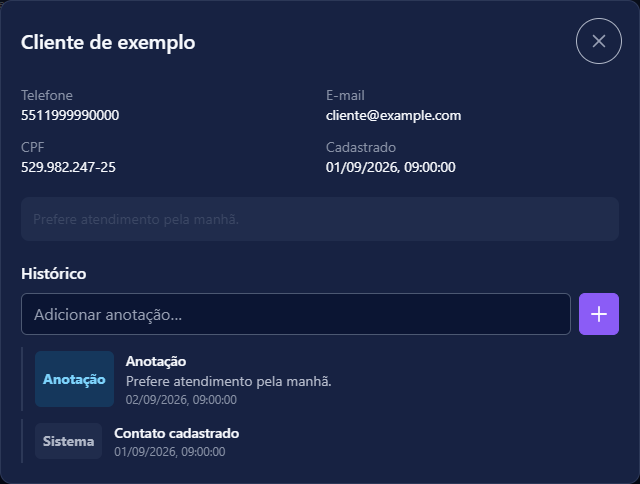
Cada item do histórico vem com uma etiqueta que diz de onde ele veio:
- Sistema — marcos registrados automaticamente, como o próprio cadastro e o envio de lembretes.
- Anotação — o que alguém da equipe escreveu à mão.
- Agendamento e Cancelamento — compromissos marcados, alterados e desmarcados, com a data e a hora.
- Pesquisa — a nota que o cliente deu na pesquisa de satisfação.
- Mensagem — registros ligados à troca de mensagens.
O campo Adicionar anotação…, no topo do histórico, é a ferramenta mais útil desta tela no dia a dia: escreva e tecle Enter para deixar registrado o que a próxima pessoa a atender esse cliente precisa saber. A anotação aceita até 5.000 caracteres, entra no histórico com data e hora, e não é apagável — se precisar corrigir, escreva outra.
Criar, editar e excluir
O botão Novo contato e o ícone de lápis de cada linha abrem o mesmo formulário, com cinco campos: Nome, Telefone, E-mail, CPF e Observações. Só o nome é obrigatório — e-mail e CPF são opcionais. O CPF pode ser digitado com ou sem pontuação, é validado e fica salvo em formato numérico; a tela o mostra como 000.000.000-00. O telefone ganha a máscara brasileira enquanto você digita — basta o DDD e o número; o código do país 55 é acrescentado sozinho.
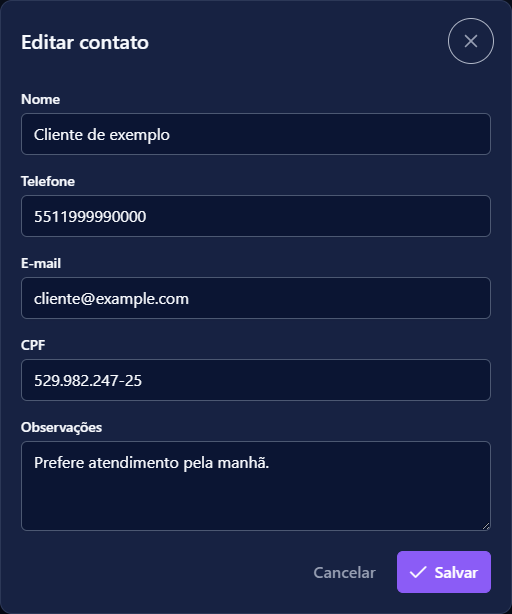
Qualquer pessoa da equipe pode preencher, corrigir ou limpar os campos opcionais pelo lápis e clicar em Salvar. Um e-mail com formato inválido ou um CPF inválido impede o salvamento: corrija o valor ou deixe o campo vazio.
Preenchimento pelo assistente
O dono ou um administrador pode orientar a coleta em Assistente → Instruções. É esse prompt que decide se o assistente deve pedir e-mail, CPF, ambos ou nenhum — inclusive quando o contato já tem esses dados. Ter um valor cadastrado não define, por si só, se ele será solicitado novamente.
Por exemplo, para completar apenas os dados ausentes:
Antes de agendar, peça o e-mail e o CPF somente se ainda não estiverem cadastrados. Grave na ficha os dados informados pelo cliente.
Se a rotina exigir confirmar ou atualizar o cadastro a cada atendimento, escreva isso nas instruções. O assistente pode substituir os valores existentes com os dados informados ou confirmados pelo cliente, e só altera a ficha vinculada à conversa atual. Veja também o guia do Assistente.
O ícone de lixeira exclui, e é aqui que convém ler a confirmação com atenção, porque a exclusão leva junto mais do que parece: o histórico, as anotações e os agendamentos daquela pessoa — inclusive os futuros — são apagados com ela. As conversas continuam na caixa de entrada, mas ficam sem vínculo com contato nenhum. Não há como desfazer. Quando o contato tinha compromissos sincronizados com o Google ou o Outlook, o sistema também retira esses eventos do calendário externo.
Há ainda um teto: cada plano permite um número máximo de contatos. Alcançado o limite, o cadastro de um novo é recusado com uma mensagem dizendo quantos o seu plano permite e quantos você já tem, e o caminho é fazer o upgrade em Assinatura — que só o dono da conta pode contratar.