

O menu lateral chama esta tela de Conta, mas ela abre com o título Preferências e a linha Ajuste fuso horário, idioma, tema e as notificações da sua conta. É a única tela que aparece para todo mundo, em qualquer papel — inclusive atendente —, porque tudo nela é pessoal: nada aqui é configuração da empresa, é ajuste de como você usa o sistema.
Região
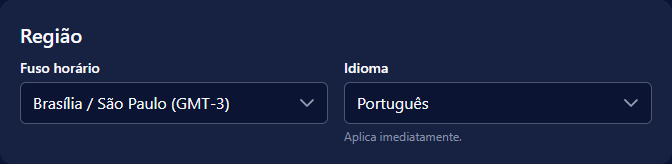
O primeiro card reúne Fuso horário e Idioma. O fuso horário escolhido aqui é o mesmo que a Agenda usa para mostrar os horários dos seus compromissos. O idioma troca a língua do painel para você — e só para você; não muda o idioma em que o sistema fala com os seus clientes, que é outra configuração, na tela Empresa. O idioma começa em Automático (navegador): o painel segue o idioma do seu navegador até você escolher um fixo. As duas mudanças, a linha abaixo dos campos avisa, aplicam na hora, sem precisar salvar.
Aparência
O segundo card tem um único campo, Tema, com as opções Sistema, Claro e Escuro. Sistema é o padrão: o painel acompanha o tema claro ou escuro do seu computador ou celular, inclusive quando ele muda ao longo do dia. Como o fuso e o idioma, o tema aplica imediatamente ao escolher. O botão de sol/lua no alto do menu é um atalho que fixa claro ou escuro.
Alterar sua senha
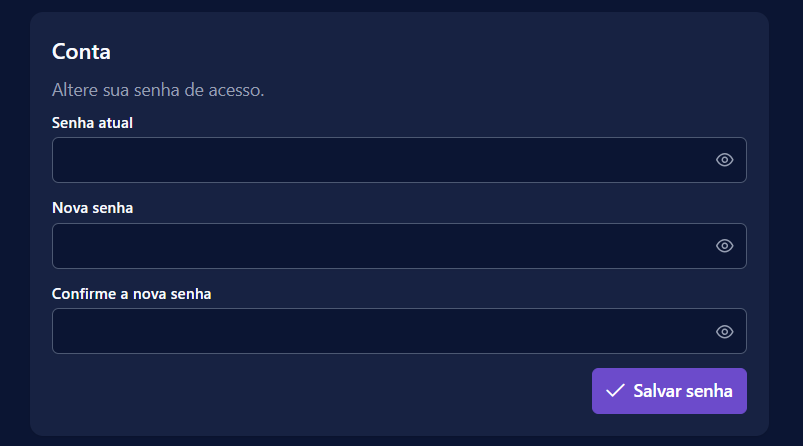
O card Conta — mesmo nome da tela, mas aqui é o card, com a linha Altere sua senha de acesso — pede três campos: a senha atual, a nova senha e a confirmação dela. O botão Salvar senha grava a troca; se a senha atual estiver errada ou a confirmação não bater, o sistema avisa qual foi o problema.
Notificações
O card Notificações lista seis avisos que você pode ligar ou desligar, cada um com uma caixa de seleção: Nova mensagem recebida, Cliente pediu atendimento humano, Novo agendamento, Agendamento cancelado, Lembretes dos meus agendamentos e Resumo diário por e-mail. Todos vêm ligados por padrão.
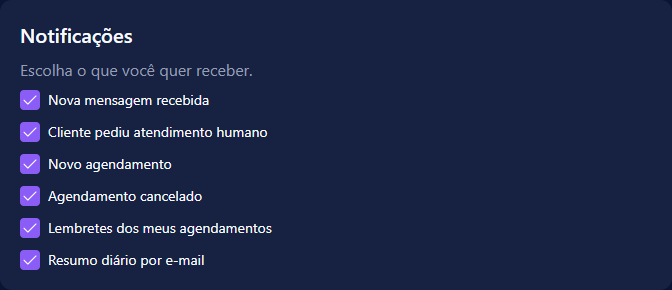
As cinco primeiras controlam o sino de notificações no topo do menu lateral e o e-mail correspondente. O Resumo diário por e-mail é diferente das outras: ele é só e-mail — não existe uma versão dele no sino. Desligar essa caixa não tira nada do sino; só faz o resumo diário parar de chegar na sua caixa de entrada.
Os e-mails que você pode desligar trazem, no rodapé, o link Gerenciar preferências de notificação, que abre esta tela. Alguns avisos não aparecem na lista porque não podem ser desligados — o de um canal cuja conexão foi recusada pela Meta, por exemplo.
Privacidade (LGPD)
O card Privacidade (LGPD) aparece para toda pessoa vinculada à empresa — dono, administrador ou atendente. O botão Exportar meus dados baixa um arquivo JSON com uma cópia dos dados associados à sua conta. O download começa na hora e não depende do botão Salvar preferências.
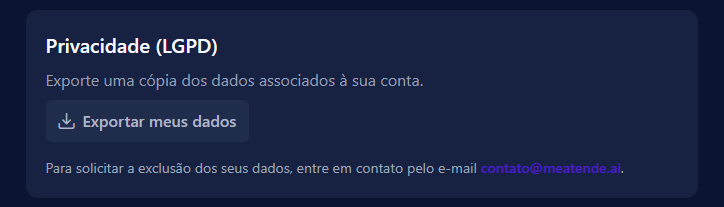
A exclusão não é solicitada pelo painel. Para pedir que seus dados sejam excluídos, envie a solicitação pela página de Contato usando o e-mail da sua conta, para que a equipe consiga identificar o cadastro e dar andamento ao pedido.
O botão Salvar preferências, no fim da página, grava o fuso horário escolhido e as notificações de uma vez só — o idioma e o tema, por já aplicarem na hora em que você os escolhe, não dependem deste botão.