
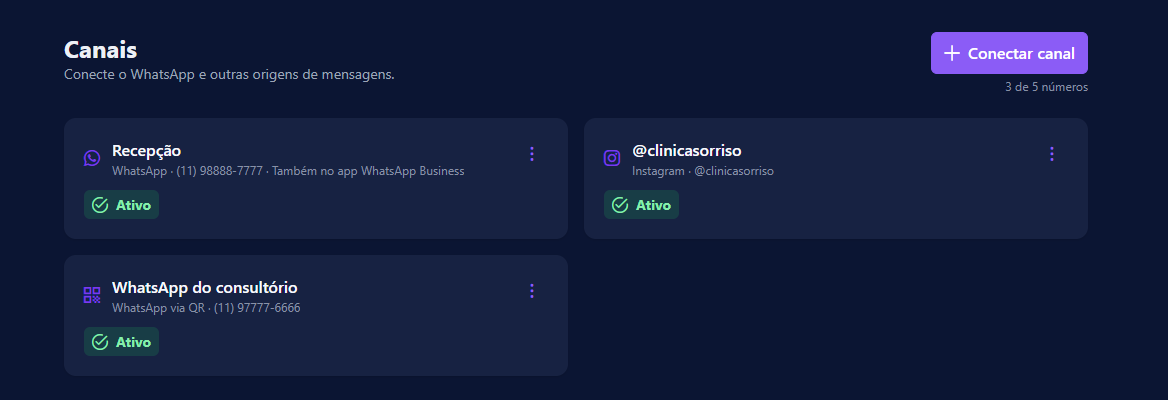
Canal é a porta por onde as mensagens dos seus clientes chegam. A tela abre com o título Canais, a linha Conecte o WhatsApp e outras origens de mensagens e, à direita, o botão Conectar canal com o seu consumo do plano logo abaixo — algo como 2 de 3 números. O corpo da página é uma grade de cartões: um por canal já ligado. Não há formulário nenhum à vista; tudo o que se preenche acontece dentro de uma janela que abre no botão Conectar canal.
Ela é restrita ao dono e aos administradores. Um atendente não vê o item Canais no menu e não consegue conectar, editar nem remover canal nenhum — mas continua atendendo normalmente, na caixa de entrada, tudo o que chega por eles.
Uma informação vale para todos os canais e explica muita dúvida: um canal recém-conectado só recebe as mensagens dali para a frente. O histórico anterior à conexão não é importado.
Se você ainda não tem canal nenhum, a grade dá lugar a um convite — Nenhum canal conectado — com o botão de conectar no meio dele. E se a lista não conseguir carregar, a tela diz isso com clareza (Não foi possível carregar seus canais) e oferece Tentar de novo: uma falha de rede não é o mesmo que não ter canal, e a tela não finge que é.
O teto do plano aparece antes de você trabalhar, não depois. Quando o número de canais bate no limite, o botão Conectar canal fica desabilitado e uma linha ao lado explica por quê: Seu plano permite N números. Remova um canal ou mude de plano para conectar outro. Se o seu plano é ilimitado, o lugar do contador mostra apenas quantos números você tem conectados. Quantos canais cada plano permite aparece nos cartões de plano da tela Assinatura.
Qual canal escolher
Conectar canal abre uma janela que pergunta Qual canal você quer conectar? e mostra três opções lado a lado, cada uma com uma etiqueta dizendo se é Oficial ou Não oficial, uma frase sobre o que ela é e uma linha sobre o que ela exige de você:
- WhatsApp (oficial) — Precisa: entrar com o Facebook.
- WhatsApp via QR (não oficial) — Precisa: ler um QR.
- Instagram (oficial) — Precisa: entrar com o Instagram.
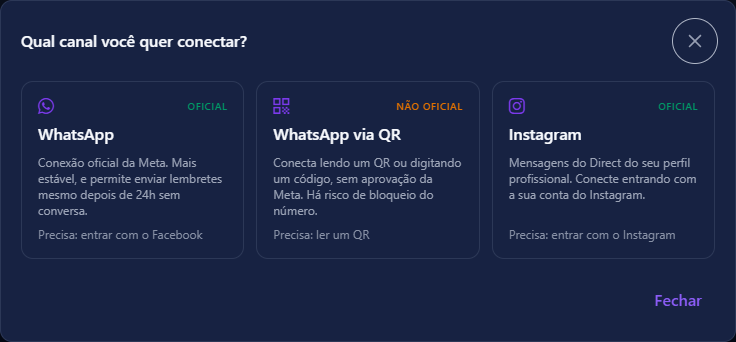
Os dois primeiros conectam o WhatsApp e são bem diferentes no que exigem e no que arriscam. Vale decidir aqui, porque trocar depois significa reconectar.
WhatsApp via QR é o caminho rápido. Não pede cadastro na Meta nem aprovação: você lê um código com o celular e pronto. Em troca, é a própria janela que avisa, em destaque: trata-se de um modo não oficial, que pode ser instável e tem risco de bloqueio pelo WhatsApp.
WhatsApp (o oficial) é o caminho de quem vai atender todo dia. É a conexão sancionada pela Meta — não traz o aviso de instabilidade e de bloqueio — e é a única que trabalha com modelos de mensagem aprovados (os templates da Meta), que permitem enviar lembretes e pesquisas mesmo depois de 24 horas sem conversa.
Em compensação, é o canal oficial que carrega o prazo de 24 horas: passadas 24 horas desde a última mensagem do cliente, só um modelo aprovado reabre a conversa. Essa regra da Meta não se aplica ao canal por QR Code, que envia texto livre a qualquer momento — e é justamente por isso que ele não tem, nem precisa de, modelo de mensagem.
Na prática, a escolha é entre dois incômodos diferentes: no oficial você depende de modelos aprovados pela Meta para retomar conversas antigas (o sistema cria esses modelos sozinho, veja Empresa); no QR Code você não depende de ninguém, mas opera sob o risco de bloqueio que a própria tela anuncia — e perder a conexão significa perder o canal de atendimento até religá-lo.
Conectar o WhatsApp oficial pelo Facebook
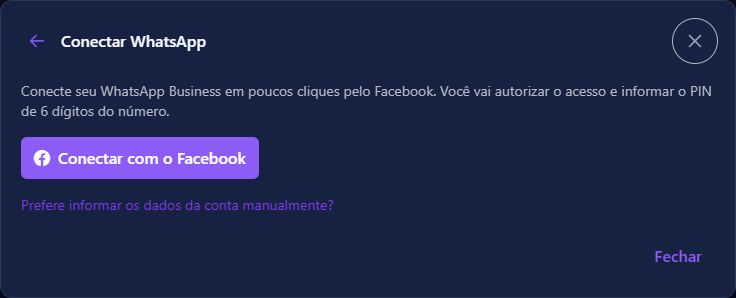
Escolhida a opção WhatsApp, a janela explica que você vai autorizar o acesso pelo Facebook e informar o PIN de 6 dígitos do número, e mostra o botão Conectar com o Facebook.
- Clique em Conectar com o Facebook. Abre a janela da Meta: entre com o Facebook que administra a sua conta comercial, escolha (ou crie) a conta do WhatsApp Business e o número, e autorize.
- De volta à tela, o sistema confere o número na Meta (Conferindo o número na Meta…) e pede o PIN de verificação (6 dígitos). O texto de ajuda muda conforme o caso: se o número já usa a API, digite o PIN atual de verificação em duas etapas dele; se é um número novo, escolha 6 dígitos — esse passa a ser o PIN do número, então anote.
- Clique em Finalizar conexão. Deu certo, aparece WhatsApp Oficial conectado com o nome e o telefone; Concluir fecha a janela e o canal entra na lista como Ativo.
O tropeço mais comum é o PIN. Se ele não confere, a tela diz O PIN não confere com o PIN de verificação em duas etapas deste número, mostra três passos para recuperar e um link Abrir o WhatsApp Manager — lá você consulta ou desativa a verificação em duas etapas e escolhe um PIN novo. Você não precisa refazer a conexão pelo Facebook para tentar de novo: a própria tela mostra por quantos minutos ainda dá para tentar (cerca de 15) e aceita até 5 tentativas. Esgotadas as tentativas ou vencido o prazo, ela oferece Conectar de novo pelo Facebook. Se a Meta pedir que o número seja verificado de novo, a tela explica como fazer isso por SMS ou ligação no WhatsApp Manager antes de tentar outra vez.
Número que continua no app WhatsApp Business
Se o número que você escolheu já atende pelo app WhatsApp Business no celular, ele pode continuar lá: a Meta chama isso de coexistência. Nesse caso não há passo de PIN — o número já está registrado no app —, e o cartão do canal mostra, ao lado do tipo, Também no app WhatsApp Business.
Três consequências práticas:
- Uma resposta dada pelo celular tira a IA da conversa. Tudo o que alguém da equipe escreve direto no app aparece na caixa de entrada com a marca Enviada direto no app, fora da plataforma, e a conversa passa para Humano no atendimento — o assistente para de responder até alguém devolver a conversa para a IA ou resolvê-la.
- Mensagens automáticas do app também contam como resposta da equipe. A mensagem de saudação e a mensagem de ausência configuradas no app WhatsApp Business saem do seu número e pausam o assistente. Se você quer que o assistente responda primeiro, desligue essas duas funções no app.
- O app precisa ser aberto de vez em quando. Se ele ficar cerca de 14 dias sem ser aberto no celular, a Meta desconecta o número da plataforma: o cartão vira Desconectado pela Meta, com o motivo e o botão Reconectar, e o dono e os administradores recebem um aviso.
Informar os dados da conta manualmente
Quem já tem um aplicativo próprio na Meta, ou cai num ambiente em que a conexão pelo Facebook ainda não está disponível, tem uma saída: o link Prefere informar os dados da conta manualmente? (ou o botão Informar os dados manualmente). Ele abre o formulário clássico, com um passo a passo recolhido de oito itens sobre o que fazer no painel da Meta antes — criar o app, adicionar o produto WhatsApp, pegar o Phone Number ID e o WABA ID, gerar um token permanente por usuário do sistema (o token da tela de testes vale só 24 horas), copiar o App Secret e assinar o webhook.
Os campos vêm em três blocos:
- Dados de acesso — Apelido (como você reconhece o canal; em branco, recebe o nome do tipo), ID do número (Phone Number ID) — que não é o número de telefone —, ID da conta WhatsApp Business (WABA ID) — necessário para os modelos de mensagem — e Chave de acesso (Access Token), mascarada, com um link Como gerar?.
- Recebimento de mensagens — a Palavra-chave de verificação (Verify Token), que você inventa e repete na Meta, e o Endereço para receber mensagens (URL do Webhook), que já vem pronto com um botão de copiar.
- Configuração avançada — a Chave secreta do app (App Secret), opcional no WhatsApp, que confirma que as mensagens recebidas vieram mesmo da Meta, e o Número de telefone, só para exibição.
O botão Conectar só fica ativo com o Phone Number ID e o Access Token preenchidos; enquanto faltar um deles, a janela diz Preencha os campos obrigatórios ao lado do botão. E o sistema não aceita dois canais do mesmo tipo com o mesmo identificador, nem que seja em outra conta da plataforma: a mensagem Este identificador já está em uso por outro canal aparece embaixo do próprio campo. Se você está refazendo uma conexão, remova a antiga antes de criar a nova.
Conectar o WhatsApp por QR Code
Escolhida a opção WhatsApp via QR, clique em Gerar QR Code e siga o guia Conecte em 3 passos que aparece ao lado do código: abra o WhatsApp no celular do número, vá em Aparelhos conectados e toque em Conectar aparelho para ler o código da tela.
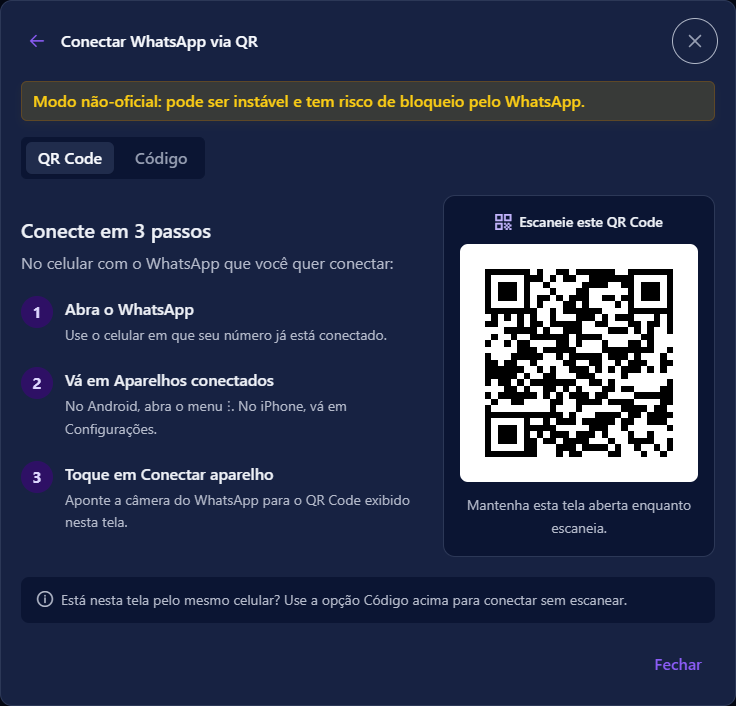
Lido o código, a tela mostra QR lido! Conectando ao WhatsApp, isso leva alguns segundos. — o canal só aparece como conectado quando o WhatsApp confirma o aparelho, não no instante da leitura. Enquanto o QR está na tela ele se renova sozinho; se ninguém o ler a tempo, a tela diz O QR expirou sem ser lido e basta gerar outro.
Se ler o QR for difícil — o computador está longe do celular, ou a câmera não foca —, troque a aba de QR Code para Código. Ali você informa o número do WhatsApp que vai ser conectado, com o código do país e o DDD, e clica em Gerar código: a tela mostra um código de oito caracteres, e o celular desse número recebe uma notificação do WhatsApp pedindo para digitá-lo (o mesmo campo fica em Aparelhos conectados → Conectar aparelho → Conectar com número de telefone). O código se renova sozinho enquanto você não o usa; se ele vencer de vez, a tela avisa e basta gerar outro. Errou o número? Usar outro número volta para o campo.
Se o serviço de pareamento não responder, a tela diz isso também, em vez de deixar o botão parecer quebrado. Como só existe uma sessão de QR por empresa, essa opção aparece marcada como Já conectado — e não é clicável — enquanto o canal por QR existir; para religá-lo, use o cartão dele na lista.
Dois detalhes que evitam surpresa:
- Um QR gerado e nunca lido não ocupa vaga do plano. Se, num plano de um canal só, você gerar o QR, desistir e conectar o WhatsApp oficial, a conexão oficial passa; o QR abandonado é descartado sozinho quando não sobra mais vaga.
- Respostas dadas pelo celular também tiram a IA da conversa. Uma mensagem escrita no próprio celular, ou no WhatsApp Web, aparece na caixa de entrada como Enviada direto no app, fora da plataforma e pausa o assistente naquela conversa. O mesmo vale para a saudação e a mensagem de ausência do app WhatsApp Business, se o número for comercial — desligue-as se quiser que o assistente responda primeiro.
O canal por QR também ignora o que não é conversa de cliente: atualizações de Status dos seus contatos, mensagens de canais do WhatsApp e avisos do sistema não viram conversa na caixa de entrada e não recebem resposta do assistente.
Conectar o Instagram
A opção Instagram conecta a conta entrando com ela, sem copiar credencial nenhuma. A janela lembra o que é preciso — uma conta profissional (Comercial ou Criador de conteúdo), sem necessidade de Página do Facebook — e mostra o botão Continuar com o Instagram.
- Clique em Continuar com o Instagram. Abre uma janela do Instagram; se o navegador estiver logado em outra conta, o Instagram pede o login de novo.
- Entre com a conta que atende seus clientes e autorize o acesso às mensagens do Direct. Mantenha marcada a permissão de gerenciar mensagens.
- A tela fica em Conclua a autorização na janela do Instagram. até você terminar, e então o canal aparece na lista. Se você fechou a janela sem querer, Abrir a janela de novo reabre.
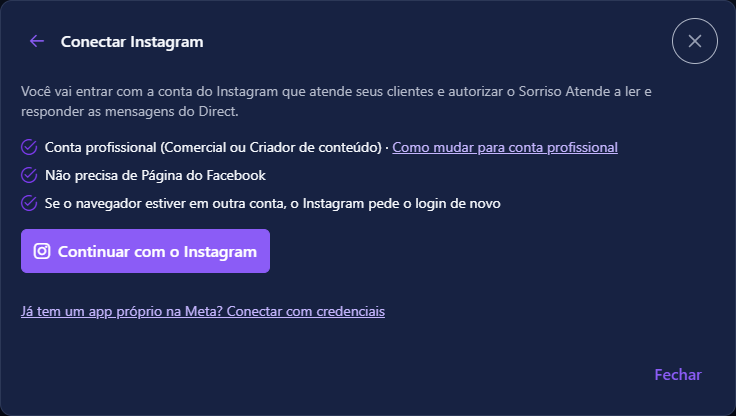
Se o navegador bloquear a janela, a tela avisa e pede para permitir pop-ups para o site. E três recusas têm mensagem própria: a permissão de mensagens não foi concedida, a conta já está conectada em outra empresa da plataforma (remova a conexão lá ou fale com o suporte), ou o plano atingiu o limite de canais.
Um canal do Instagram conectado assim não tem credencial para editar: a janela de edição muda só o apelido e mostra a conta, a conexão (Pelo Instagram (oficial)) e até quando ela vale. Para renovar, use Reconectar, entrando de novo com a mesma conta. Se alguém remover o acesso da plataforma pelo próprio Instagram, o cartão vira Desconectado pela Meta e o dono e os administradores são avisados.
Uma observação parecida com a do WhatsApp: as respostas instantâneas configuradas no Meta Business Suite saem da sua conta e pausam o assistente na conversa. Desligue-as se o assistente deve responder primeiro.
Conectar com credenciais
Quem já tem um aplicativo próprio na Meta pode usar o link Já tem um app próprio na Meta? Conectar com credenciais. Ele abre um passo a passo recolhido de sete itens e os campos Apelido, ID da conta Instagram, Chave de acesso do Instagram (token) e Chave secreta do app (App Secret) em Dados de acesso, e a Palavra-chave de verificação (Verify Token) com o endereço do webhook já preenchido em Recebimento de mensagens. Três pontos evitam a maioria dos erros: o ID da conta é o user_id, que começa com 17841; o App Secret é o da tela do produto Instagram, não o das configurações básicas do app; e, ao contrário do WhatsApp, os quatro campos são obrigatórios — sem o App Secret o Instagram descarta tudo o que chega, e o canal consta como conectado sem nunca trazer conversa.
A lista de canais conectados
Cada canal ligado é um cartão na grade. Ele mostra o ícone da origem, o apelido em destaque e, embaixo, o tipo — WhatsApp, WhatsApp via QR ou Instagram — seguido do número de telefone quando houver, ou do identificador da conta. No canal por QR, o número aparece assim que a sessão conecta.
Abaixo, uma etiqueta com um estado só — o que mais importa naquele momento — e, quando há algo a fazer, um botão ao lado dela com exatamente essa ação. Os estados estão na seção seguinte.
No canto do cartão, o botão ⋮ abre as ações:
- Editar — abre a janela de alteração do canal;
- Atualizar modelos de mensagem — só nos canais de WhatsApp oficial: consulta a Meta e diz quantos modelos aprovados encontrou naquele número. É a conferência mais rápida de que a conexão está certa;
- Diagnóstico do canal — só no WhatsApp oficial e só para o dono da conta. Abre três abas: Enviar teste (manda um texto livre ou um modelo aprovado para um telefone, com prévia das variáveis — fora do prazo de 24 horas só o modelo chega), Mensagens recebidas (o que a Meta entregou para o número, do mais recente para o mais antigo) e Modelos (os modelos aprovados da conta). Em números que continuam no app WhatsApp Business, ela mostra também a sincronização de contatos e histórico com o app;
- Remover — ou, no canal por QR, Desconectar.
Na janela de edição de um canal conectado por credenciais, os campos de segredo — Chave de acesso, App Secret — vêm em branco com o aviso Em branco = manter o atual. Isso é proposital: o sistema nunca devolve o segredo salvo para a tela. Deixe em branco para conservar o que está lá e só digite quando for de fato trocar a credencial. O canal por QR e o Instagram oficial são exceções: neles só o apelido é editável.
Remover é definitivo e a confirmação diz exatamente o que acontece: as mensagens daquele canal deixam de chegar, o assistente para de responder por ele e as credenciais salvas são descartadas. Para voltar, é preciso conectar de novo. Num número que continua no app WhatsApp Business, remover só desliga a plataforma: o número segue funcionando no app, e a confirmação explica como desconectar de vez pelo próprio app (Configurações > Conta > Plataforma empresarial > Desconectar conta). No canal por QR a ação se chama Desconectar porque o efeito é outro: ela encerra a sessão pareada, e reconectar é ler o QR de novo.
A saúde da conexão
A conexão de um canal oficial não dura para sempre: a do Instagram vence em 60 dias, e a do WhatsApp oficial pode ser revogada na Meta a qualquer momento. Quando isso acontece, o canal continua aparecendo e simplesmente para de enviar — e é por isso que cada cartão carrega uma etiqueta dizendo em que estado ele está. Cada etiqueta tem um ícone além da cor, para não depender de você distinguir tons.
- Ativo (verde) — nada a fazer.
- Conexão expira em N dias (amarelo) — só no Instagram, e só quando faltam 7 dias ou menos. Ao lado, o botão Renovar conexão (ou Reconectar, no Instagram conectado pelo login). Ver o parágrafo sobre renovação automática antes de se preocupar.
- Dados de acesso inválidos (vermelho) — a Meta recusou a conexão, e o botão ao lado é Corrigir (ou Reconectar). Parando o mouse sobre a etiqueta você vê a mensagem exata que a Meta devolveu.
- Validade desconhecida (cinza) — canal do Instagram que ainda não passou por uma verificação. É o estado normal de um canal recém-conectado, e ele vira verde sozinho na primeira renovação.
- Não configurado (cinza) — o canal existe mas não tem credencial salva. O botão ao lado é Configurar.
- Desconectado pela Meta (vermelho) — a Meta tirou a plataforma da conta: o app WhatsApp Business ficou dias sem ser aberto, o número foi registrado em outro aparelho, alguém removeu o acesso pelo Instagram, entre outros. O motivo aparece no próprio cartão, e o botão Reconectar refaz a conexão sem ocupar uma vaga nova do plano.
Num número do WhatsApp oficial cuja conexão não tem permissão para gerenciar modelos, aparece ainda a etiqueta Sem permissão para modelos: os avisos automáticos enviados depois de 24 horas sem conversa ficam sem modelo. Reconecte o número pelo Facebook para resolver.
O canal por QR tem estados próprios, porque não tem credencial da Meta para vencer:
- Verificando conexão… (cinza) — a tela ainda está consultando a sessão; é passageiro.
- Aguardando leitura do QR (amarelo) — a sessão foi criada e o código ainda não foi lido. O botão Ler QR volta para a tela do código.
- Conectando ao WhatsApp… (cinza) — o código foi lido e o WhatsApp está confirmando o aparelho.
- Desconectado (vermelho) — a sessão caiu, ou o serviço de pareamento está fora do ar. O botão Reconectar recomeça o pareamento. Enquanto estiver assim, nada chega por esse canal.
O Instagram se renova sozinho. Uma vez por dia, de madrugada, o meatende.ai renova a conexão do Instagram antes de ela vencer, sem pedir nada a você. Você não precisa voltar aqui a cada 60 dias, e é por isso que o amarelo é raro: ele só aparece se a renovação vier falhando há vários dias seguidos, o que já é motivo para olhar.
O WhatsApp oficial não avisa antes. Nesse canal não há como saber de antemão quando a conexão expira. A consequência prática: ele fica verde até o primeiro envio falhar por credencial, e só então vira vermelho. Não é descuido do sistema; é o limite da informação disponível.
Quando alguma coisa quebra, você é avisado. No momento em que a Meta recusa a conexão de um canal, ou desconecta um número, o dono e os administradores recebem uma notificação no sino do painel e um e-mail. O aviso de conexão recusada chega uma vez por quebra, não a cada mensagem que falha, e não pode ser desligado nas preferências de notificação — um canal fora do ar não é novidade opcional, é o atendimento parado.
Como consertar. Use o botão que a própria etiqueta oferece — Reconectar, Renovar conexão ou Corrigir — ou Editar, no menu do cartão, para colar uma credencial nova num canal conectado manualmente. Assim que você salva, a etiqueta vermelha sai. Não é preciso remover e recriar o canal: remover apaga a configuração toda.
Um detalhe do Instagram que costuma confundir: a Meta recusa renovar uma conexão com menos de 24 horas de vida. Se você acabou de conectar e o canal ainda aparece cinza no dia seguinte, isso é esperado — o sistema espera essas 24 horas antes de tratar uma falha de renovação como problema de verdade.