

Esta é a tela onde você define como o assistente fala e o que ele sabe. Ela abre com o título Assistente de IA e a linha Treine o assistente com o conhecimento do seu negócio.
Ela é restrita ao dono e aos administradores — o item Assistente nem aparece no menu de um atendente, e o sistema também recusa as alterações por fora da tela. O que você configura aqui vale para todos os canais ao mesmo tempo: não existe um assistente para o WhatsApp e outro para o Instagram.
Se no alto da página aparecer o aviso de que as respostas automáticas estão desligadas porque a IA da plataforma ainda não foi configurada, falta a chave do provedor de IA no nível da plataforma. Nesse estado a tela continua utilizável — você cadastra documentos e configura o comportamento normalmente —, mas o assistente não responde e o botão Gerar com IA fica desativado.
Comportamento
O primeiro cartão, Comportamento, é a personalidade do assistente.
- Como o assistente se apresenta é uma frase curta que diz quem ele é — Recepcionista da Clínica Sorriso, por exemplo. Cabem até 120 caracteres; é um rótulo, não um texto.
- Mensagem de abertura é a frase que o assistente manda no início de cada novo atendimento — Oi! Sou a recepcionista da Clínica Sorriso. Como posso te ajudar?. Cabe numa linha, até 300 caracteres. Ela entra no começo da primeira resposta da conversa, nunca se repete, e o assistente não cumprimenta de novo depois dela. Se o cliente abrir a conversa só com um "oi" ou "bom dia", ele recebe apenas a abertura. Deixe vazio para não usar.
- Instruções (tom, regras, informações fixas) é o campo grande, com espaço para até 8.000 caracteres. É aqui que entram tom de voz, regras de convênio, o que ele pode ou não prometer e quando pedir dados ao cliente.
- Para ele pedir e salvar e-mail e/ou CPF, escreva essa regra explicitamente nas instruções. Ele recebe os dados atuais do contato vinculado à conversa e só grava o que o cliente informou ou confirmou; não existe uma chave automática para essa coleta.
- Restringir só a dúvidas + agendamento (recomendado) é uma chave liga-desliga. Ligada, o assistente recusa educadamente qualquer assunto fora de tirar dúvidas e marcar, confirmar, remarcar ou cancelar atendimento — sem responder a pergunta fora do assunto antes de recusar. Desligada, ele conversa sobre o que o cliente puxar.
- Criatividade é uma barrinha de 0 a 1. Perto de 0, as respostas são previsíveis e repetitivas; perto de 1, mais soltas e mais sujeitas a variação.
Nada disso vale antes de você clicar em Salvar, no fim do cartão.
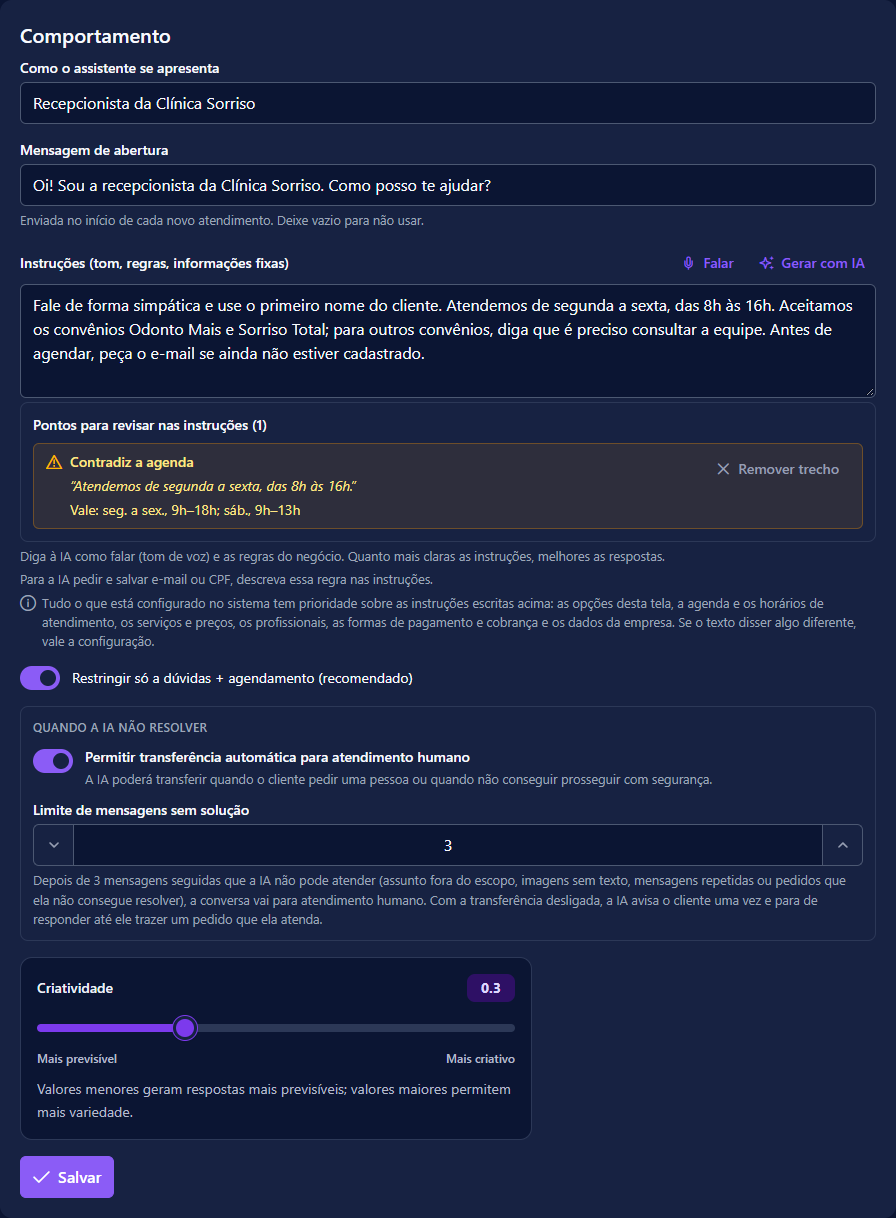
O que está configurado vence o que está escrito
Logo abaixo das instruções a tela lembra uma regra que vale sempre: tudo o que está configurado no sistema tem prioridade sobre as instruções escritas — as opções desta tela, a agenda e os horários de atendimento, os serviços e preços, os profissionais, as formas de pagamento e cobrança e os dados da empresa. Se o texto disser "atendemos de segunda a sexta" e a agenda tiver sábado, vale a agenda.
Para ajudar a manter os dois alinhados, a tela confere as instruções sozinha ao abrir e depois de cada Salvar. Quando encontra algo, aparece o quadro Pontos para revisar nas instruções (N), com cada trecho problemático entre aspas e o tipo de problema:
- Contradiz (em amarelo) — o trecho diz algo diferente do que está cadastrado: Contradiz a agenda, Contradiz o catálogo de serviços, Contradiz os profissionais cadastrados, Contradiz a configuração de pagamento ou Contradiz as opções do assistente. Ao lado aparece o valor que de fato vale (Vale: …).
- Repete — o trecho só repete o que já está cadastrado em outro lugar. Não está errado hoje, mas vai ficar quando o cadastro mudar.
O botão Remover trecho tira o trecho do campo; depois é preciso Salvar para aplicar. A conferência nunca impede o salvamento — ela só aponta.
Quando a IA não resolver
Um grupo à parte, Quando a IA não resolver, reúne duas opções:
- Permitir transferência automática para atendimento humano autoriza o assistente a pausar a IA e colocar a conversa na fila compartilhada quando o cliente pedir claramente uma pessoa ou quando ele não conseguir prosseguir com segurança. Ela vem desligada.
- Limite de mensagens sem solução, de 2 a 10 (o padrão é 3). O assistente conta as mensagens seguidas que não consegue atender: assunto fora do escopo, imagens sem texto, mensagens repetidas ou pedidos que ele não sabe resolver. Atingido o limite, com a transferência ligada, a conversa vai para a fila humana e a equipe recebe um aviso explicando o motivo; com a transferência desligada, o assistente avisa o cliente uma vez e para de responder até ele trazer um pedido que possa ser atendido. A contagem zera quando o cliente traz algo que o assistente resolve.
A transferência não é usada como atalho para qualquer dificuldade: agenda cheia, empresa fechada ou uma resposta normal de "não há horário" não contam. Quando ela acontece, o assistente envia uma confirmação breve ao cliente, deixa a conversa como Humano no atendimento e avisa toda a equipe, no sino e por e-mail. A conversa fica sem dono específico: qualquer pessoa da equipe pode abri-la e responder.
Regras que não dependem do que você escreve
Algumas regras estão embutidas no assistente:
- Ele responde no idioma em que o cliente escreveu, sem você configurar nada.
- Ele sabe os horários de atendimento cadastrados na Agenda. "Vocês atendem sábado?" e "qual o horário de vocês?" são respondidos pela agenda, não pelo texto das instruções; datas e horários específicos ele sempre consulta antes de oferecer.
- Ele nunca inventa horário e nunca afirma que agendou, confirmou, remarcou ou cancelou sem que isso tenha de fato acontecido no sistema.
- Para afirmar qualquer fato sobre a sua empresa, ele só usa o que está cadastrado e na base de conhecimento. Quando não sabe, diz que não tem essa informação — e, se a transferência estiver ligada, oferece passar para a equipe. Por isso, preço e endereço escritos apenas nas Instruções costumam render respostas evasivas: preço vai no catálogo de serviços da Agenda, e endereço na base de conhecimento.
Enquanto prepara a resposta, o assistente mostra ao cliente o aviso de digitando… no WhatsApp e no Instagram — só quando de fato vai responder, nunca numa conversa que já está com a equipe. E ele aguarda alguns segundos depois da última mensagem antes de responder, para ler de uma vez quem escreve em várias linhas seguidas.
Fotos, vídeos e arquivos sem texto também chegam ao assistente, inclusive no Instagram. Como ele não enxerga o conteúdo de uma imagem, a primeira recebe um pedido para o cliente escrever o que precisa; as seguintes, em sequência, contam para o limite de mensagens sem solução.
Gerar com IA
Ao lado do rótulo das instruções há o botão Gerar com IA. Ele abre a janela Gerar instruções com IA, com um único campo — Sobre o seu negócio, de até 2.000 caracteres — onde você descreve em poucas palavras o que faz. O botão Gerar devolve a apresentação, a mensagem de abertura e as instruções já preenchidas nos campos da tela.
O texto gerado é enxuto de propósito: ele cobre tom de voz, regras do seu negócio e informações curtas, e não reescreve o que o sistema já faz sozinho — o passo a passo do agendamento, os horários (que vêm da Agenda), os serviços e preços (que vêm do catálogo). Isso evita que as instruções contradigam o cadastro depois.
O que ele devolve é rascunho, não configuração: o texto entra nos campos e some se você sair da página sem clicar em Salvar. Vale ler antes de salvar, porque a sugestão é escrita a partir de uma descrição curta.
Quando a resposta da IA chega pela metade, a tela avisa que a geração ficou incompleta e não escreve nada — o caminho é tentar de novo com uma descrição mais objetiva.
Falar em vez de digitar
Ao lado das Instruções e do campo Sobre o seu negócio há o botão Falar. Clique, fale normalmente e clique em Parar — o que você disse vira texto e entra onde estava o cursor, sem apagar o que já estava escrito. Cada gravação tem um limite de duração, mostrado no cronômetro, e o texto sai no idioma da tela.
O texto entra exatamente como foi falado, com as repetições e pausas de uma fala. Para transformar isso em instruções organizadas, fale no Sobre o seu negócio e use o Gerar com IA; no campo de instruções, revise o texto antes de salvar.
Na primeira vez o navegador pede permissão para usar o microfone. Se você negar, a permissão é liberada no cadeado ao lado do endereço do site. O botão não aparece quando o navegador não grava áudio ou quando o ditado não está disponível na plataforma. O ditado usa os minutos de áudio do plano: esgotados no mês, a tela avisa e o ditado volta no mês seguinte ou com um plano maior.
Quem o assistente pode oferecer para agendamento
O cartão Profissionais no assistente lista todas as pessoas ativas da sua equipe, cada uma com uma chave Agendável pelo assistente. Quem estiver desligado não é oferecido ao cliente, mesmo tendo horário livre na agenda.
Este cartão não tem botão de salvar: a chave grava sozinha ao ser clicada e, se a gravação falhar, ela volta para a posição anterior e a tela mostra o erro.
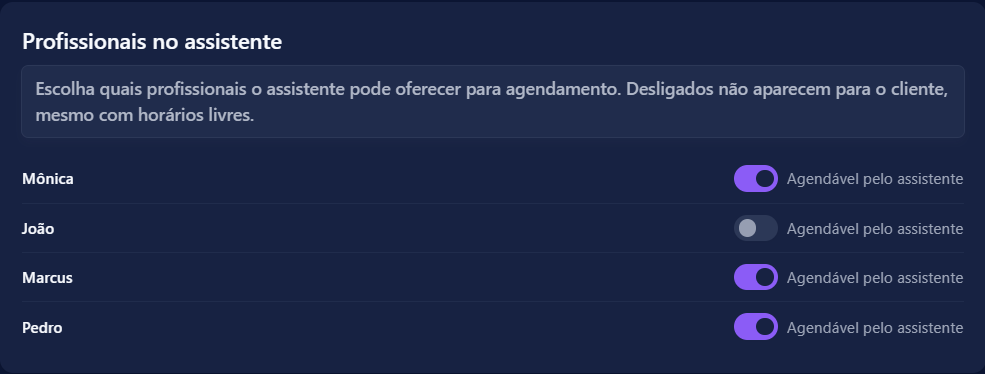
Vale entender como este cartão conversa com a agenda. A chave só tem efeito quando a opção Permitir agenda multiatendente está ligada em Agenda → Configurações da agenda. Com ela ligada (ou com o catálogo de serviços em uso), o assistente sabe quem está livre em cada horário: se mais de um profissional pode atender naquele horário e o cliente não escolheu, ele pergunta com quem o cliente prefere — e aceita "tanto faz", escolhendo quem tem menos atendimentos no dia. Se só uma pessoa pode atender, ele marca com ela e diz quem vai atender. E quem sai da equipe deixa de aparecer aqui, porque a lista só traz gente ativa.
O assistente também responde perguntas de período, como "semana que vem tem horário em quais dias?": numa consulta só ele olha até 7 dias e diz quais têm vaga, quais estão fechados ou lotados e quem atende em cada um.
Base de conhecimento
A Base de conhecimento é o acervo que o assistente consulta antes de responder. É dela que saem endereço, formas de pagamento e outras regras do negócio; os dados operacionais dos serviços vêm do catálogo da Agenda.
O cadastro tem três partes: um título, o texto colado no campo grande e, alternativamente, um PDF. Os três botões de Modelos rápidos — Horário de funcionamento, Formas de pagamento e Endereço e como chegar — inserem um esqueleto pronto no campo de texto para você preencher, e desaparecem assim que você escolhe um arquivo. Adicionar à base grava.
Preços, serviços, duração e profissionais disponíveis devem ser cadastrados no catálogo de serviços da Agenda — o próprio cartão lembra isso e traz o botão Configurar catálogo de serviços. Colocar esses dados também na base de conhecimento pode gerar informações conflitantes para o assistente.
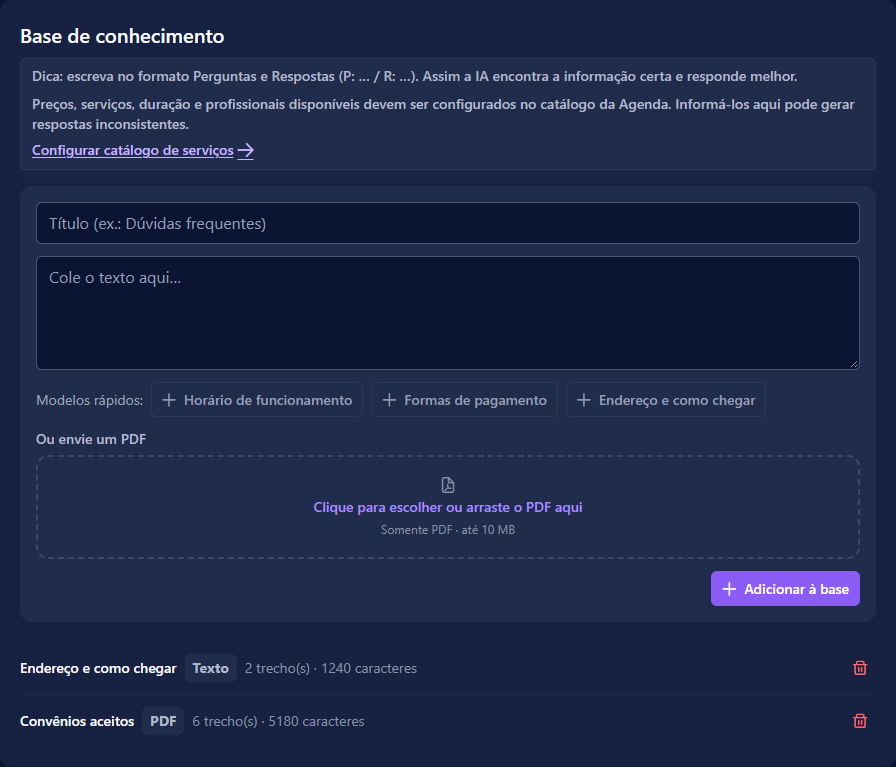
A própria tela dá a dica que mais muda o resultado: escreva em formato de pergunta e resposta (P: … / R: …). O assistente não lê o documento inteiro a cada mensagem — ele procura os pedaços mais parecidos com o que o cliente perguntou e usa só esses. Texto escrito como perguntas se parece com perguntas.
O que a base aceita, e em que tamanho
- Texto colado: sem limite prático de tamanho. O título vai até 180 caracteres.
- Arquivo: somente PDF, de até 10 MB, escolhido no clique ou arrastado para o campo. Não há upload de Word, Excel, imagem ou link de site — quando o conteúdo estiver em outro formato, o caminho é copiar o texto e colar no campo.
- Escolher um arquivo desativa o campo de texto: cada documento é ou um texto, ou um PDF, nunca os dois.
- Cada plano limita quantos documentos a base comporta. No teto, a inclusão é recusada com o aviso de que o seu plano permite tantos documentos e você já tem tantos.
Depois de gravado, o documento aparece na lista com uma etiqueta PDF ou Texto e a contagem de trechos e caracteres. Trecho é o pedaço em que o sistema corta o documento para conseguir procurar dentro dele — cerca de 900 caracteres cada, cortados preferencialmente nas quebras de parágrafo. À direita de cada linha há um ícone de lixeira, sem texto, que remove o documento da base depois de uma confirmação; o assistente deixa de usar aquele conteúdo na hora, e para voltar atrás é preciso cadastrar de novo.
O tropeço clássico é o PDF digitalizado. O sistema extrai o texto do arquivo, e a foto de uma página escaneada não tem texto nenhum para extrair: o envio é recusado com Não foi possível extrair texto. Envie um texto ou um PDF com texto selecionável. O teste caseiro é abrir o PDF e tentar selecionar uma frase com o mouse — se não dá para selecionar, também não dá para importar.
Testar assistente
O último cartão é uma conversa de teste, igual à do último passo da configuração inicial. No topo, uma faixa mostra o que o assistente já sabe — quantos serviços ativos e quantos documentos prontos da base de conhecimento ele tem para consultar. Logo abaixo ficam perguntas sugeridas; com serviços cadastrados, uma delas pergunta o preço de um deles, a prova mais rápida de que o catálogo chegou até ele. Clique numa sugestão ou escreva como se fosse um cliente e aperte Enter ou Enviar.
A conversa continua: cada resposta leva junto as mensagens anteriores, então dá para responder "sexta, de manhã" e ele entende do que se trata. Se o assistente não conseguir responder, o balão aparece com borda vermelha e o aviso no lugar da resposta. Para começar do zero, recarregue a página.
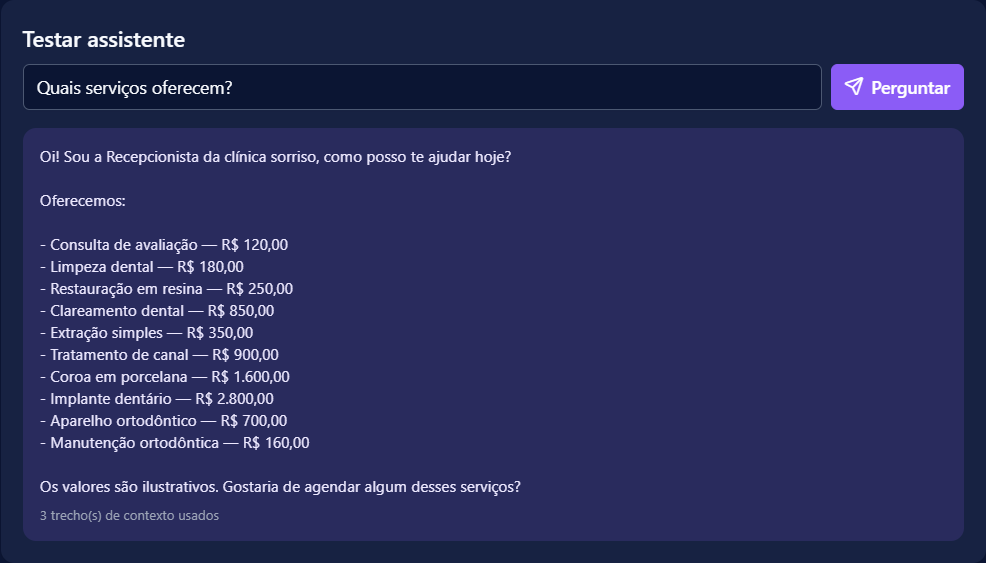
Aqui ele consulta a agenda — vê serviços, preços e horários livres — mas não marca, remarca nem cancela nada de verdade: pedir "quero marcar para quinta" mostra como ele conduziria a conversa, sem criar agendamento. Para testar a marcação de ponta a ponta, mande uma mensagem pelo canal conectado, como cliente, e acompanhe pela Caixa de entrada. Cada mensagem de teste tem teto de 2.000 caracteres.
O cliente confirmando a presença
O assistente confirma o agendamento quando o cliente diz que vai comparecer — "confirmo", "pode manter", "estarei lá", ou um "sim" à pergunta de presença feita pelo próprio assistente. O horário passa de Agendado para Confirmado na sua agenda, sem ninguém da equipe precisar tocar nele. Uma resposta negativa nunca confirma.
Ele só confirma o agendamento do próprio cliente daquela conversa, e só o que ainda está por vir. Não confirma horário que já passou (aí quem vale é o registro do que aconteceu: concluído ou faltou), nem horário cancelado.
Há uma exceção que vale conhecer: um horário aguardando pagamento não é confirmado por conversa. Ele está preso justamente porque o pagamento é a condição dele, e quem o confirma é o dinheiro entrando — o assistente explica isso ao cliente em vez de pedir confirmação de presença. Veja Pagamentos.